
JAM DECK / VIDEO
ブラウザで遊べる、小さな制作ツール置き場。
namazu.worksは、音を作る、録る、混ぜる、動きから音を生む制作をブラウザですぐ試せる個人開発サイトです。 作った状態はツールに応じて保存・共有・書き出しできます。 トレード前の確認とDiscordコミュニティ支援は、用途を分けて公開しています。
Sound Lab
画面を開く →
Trading Lab
画面を開く →
FF14 Tools
画面を開く →
SOUND LAB / VIDEO DEMOS
Sound Labを動画で見る
実際の操作を短い動画で確認できます。気になるツールから、そのまま使い方をチェックできます。
音を聴きながら、作り方を覚える。
コードって何? ドラムはどこに置く? 基本を聴き比べてから、ブラウザのツールで自分の伴奏やビートを作れます。
Recommended Tools
おすすめツール
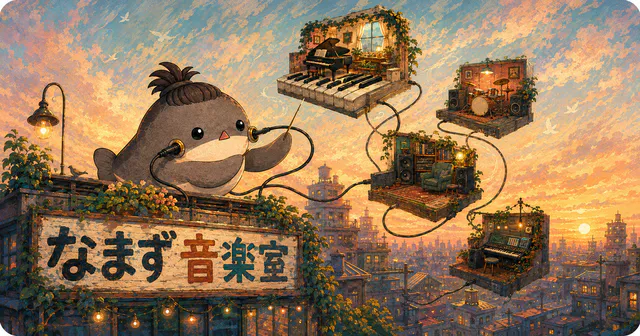
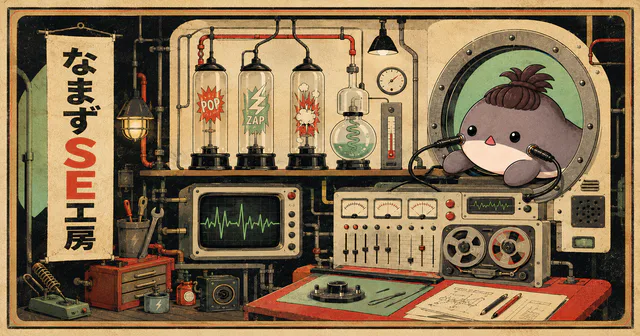
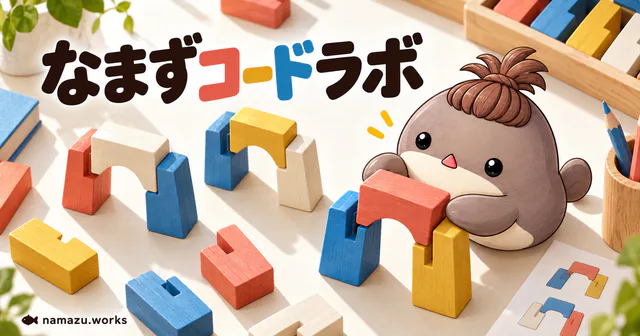
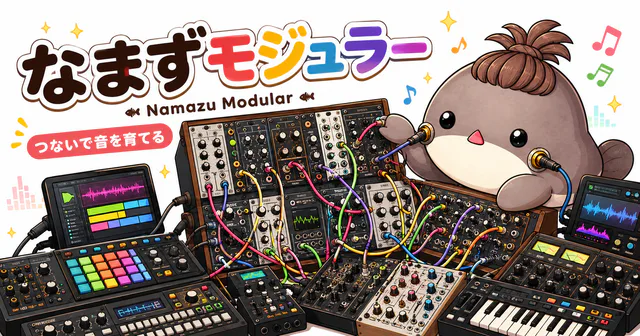
まず触ってみるなら、この6つがおすすめです。
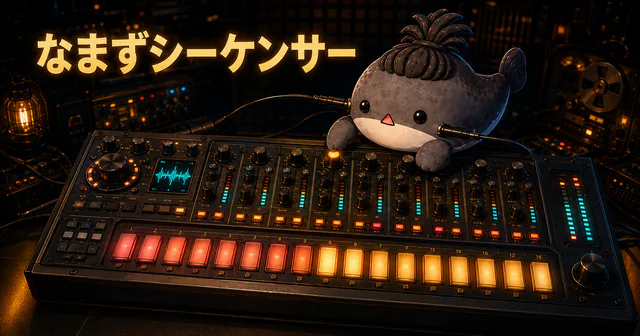
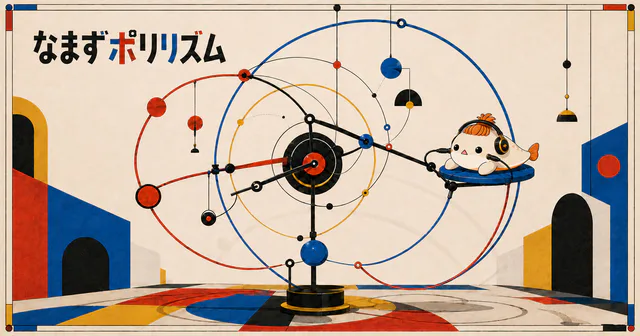
Guides
読み物:制作ツールとトレード前チェックのガイド
ブラウザ音楽制作、ジェネレーティブ音楽、MIDI、効果音づくりに加えて、トレード前にロット・経済指標・逆張り衝動を確認するためのガイドをまとめています。
PICK UP GUIDE
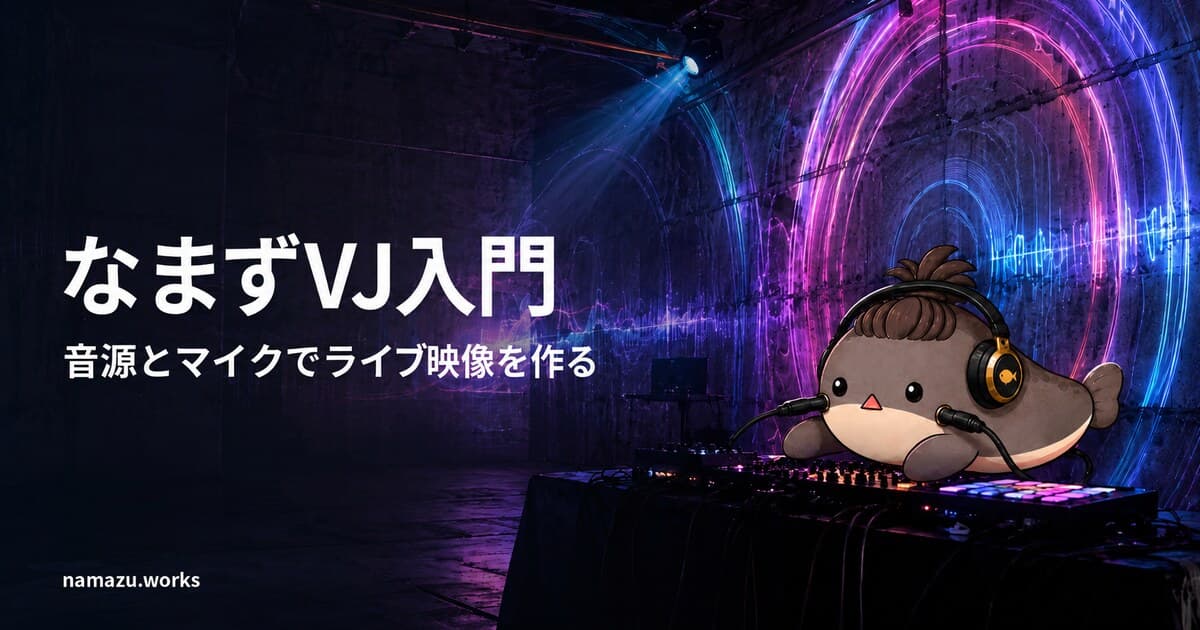
なまずVJ入門 - 音源とマイクでライブ映像を作る
なまずVJの入力ソース、A/B Deck、15 Scene、Crossfader、Performance Pad、全画面表示、録画と保存を現行画面に沿って解説します。
サウンドラボ ・ 約 7 分
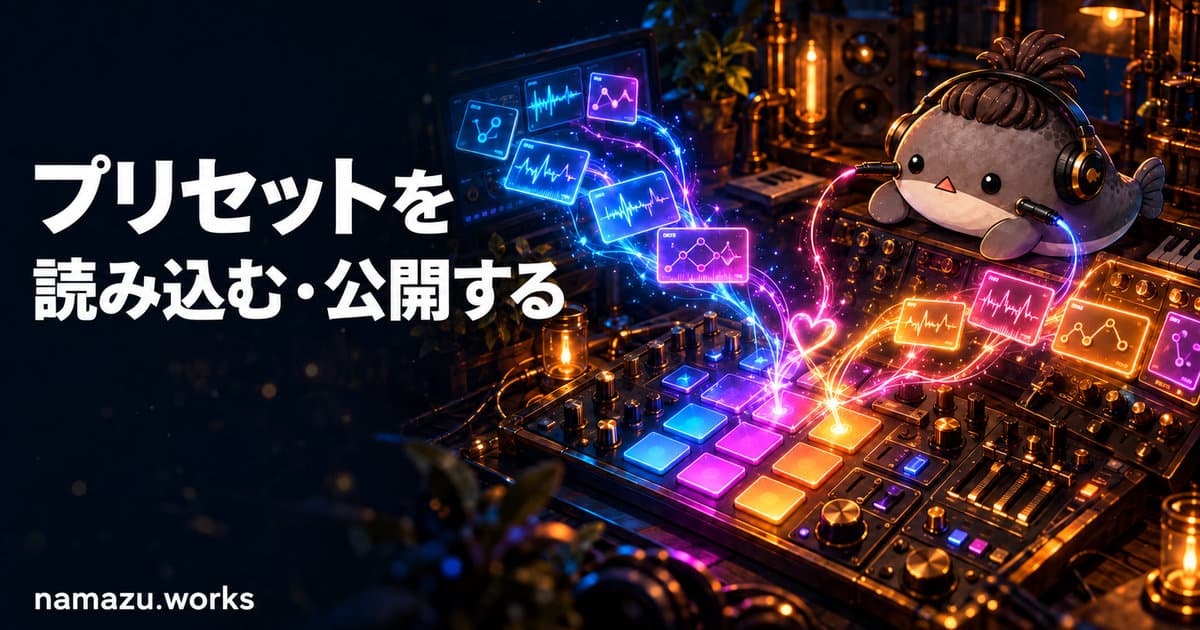
Sound Labのプリセット・操作記録を読み込む・公開する
プリセットの読み込み・公開と、最大3分の操作記録を演奏として公開・再生する手順。WAV録音との違い、必要な音声素材、コメント、削除方法も説明します。
DTM基礎 ・ 約 3 分
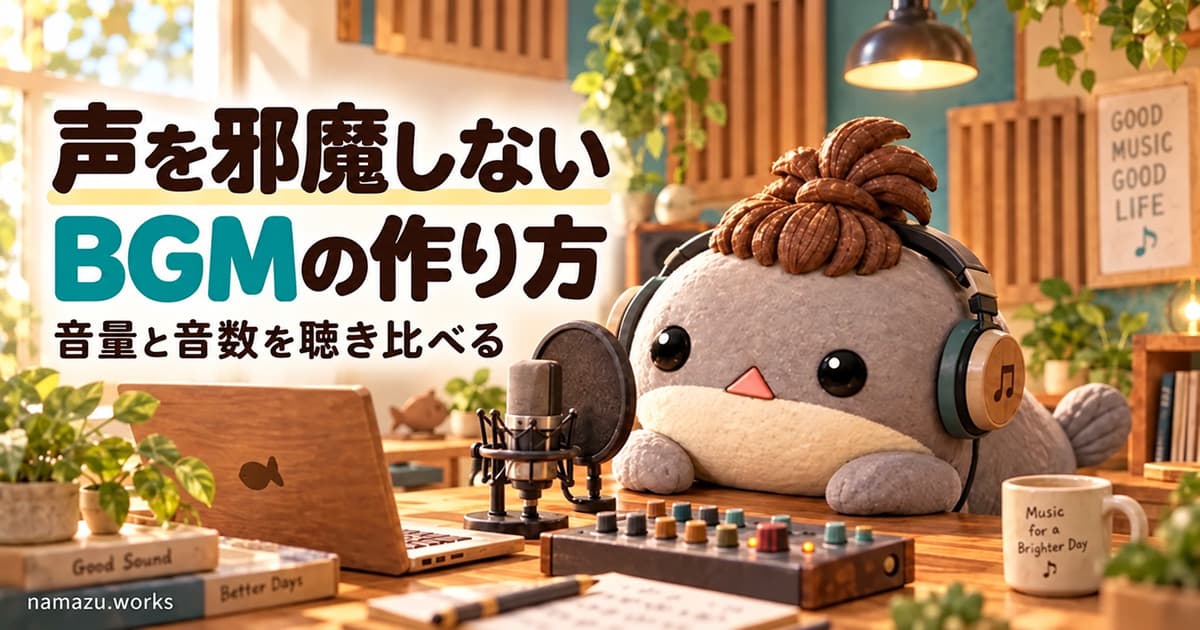
動画の声を邪魔しないBGMの作り方 — 音量と音数を順番に整える
同じ合成ナレーションへ、強いBGM、小さくしたBGM、音数を減らしたBGMを重ねます。声と伴奏のWAVを別々に保存し、自分でバランスを試せます。
初めての方へ:どこから使い始めるか
どのツールも登録なしでそのまま動くので、まず1つ触ってみるのが早いです。迷ったら次の3つの入り口をおすすめします。
音を鳴らしてみたい
なまずパッドでパッドを叩くところから。キーボードやタップで音が鳴り、演奏の録音までブラウザだけで試せます。
曲やBGMを作ってみたい
なまず音楽室でジャンルと雰囲気を選んでBGMを生成し、気に入ったら MIDI / WAV で書き出せます。
手順を読みながら進めたい
ブラウザ音楽ツールの入門ガイドから。各ツールの役割と使い分けを、実際の操作順で説明しています。
Trading Lab
トレード前チェック用のページも公開しています
相場の予想や売買の推奨ではなく、経済指標の時間確認・ロット計算・逆張り衝動のチェックなど、エントリー前に立ち止まって確認するためのページです。投資判断はご自身の責任で行ってください。