
ブラウザだけで音楽制作を始める方法 - 最初の音からWAV・MIDI書き出しまで
BGM、ドラム、効果音、録音素材の入口を選び、MIDIエディターやミキサーへ渡してWAV・MIDIを書き出すまでを、ブラウザだけで試す手順です。
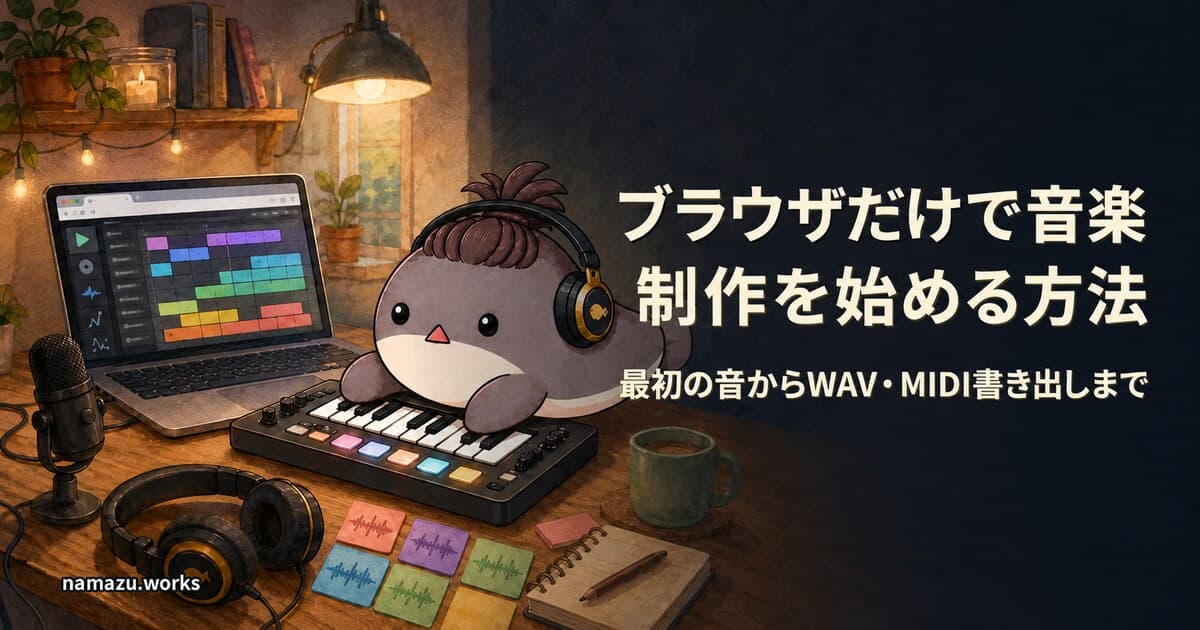
ブラウザだけでも、BGM、ドラム、効果音、録音素材を作り、WAVやMIDIとして保存できます。ここでは、作りたいものに合う最初のツールを選び、音を出して、短い素材を手元へ残すところまで進めます。用語は必要になったところで覚えれば十分です。
何を作りたいかで入口を選ぶ
作りたいものから、最初のツールを選ぶ
作ったあとの編集は、直したい内容で選ぶ
最初に決めるのはジャンルではなく、欲しい素材です。短いBGMなら「なまず音楽室」、ドラムだけなら「なまずシーケンサー」、ゲーム用の決定音やジャンプ音なら「なまずSE工房」、自分の声や身の回りの音を使うなら「なまずサンプラー」を開きます。
迷ったら、まず「なまず音楽室」で下書きを1つ作るのがおすすめです。曲全体を一から打ち込まなくても、テンポや雰囲気を選んで再生まで進めるため、ブラウザ制作の流れをつかみやすいからです。
BGMを作る
ジャンル、雰囲気、速さ、キーを選び、生成した結果を一度最初から最後まで聞きます。最初から完璧な曲を狙わず、「ベースは好き」「メロディだけ変えたい」のように、残したい部分を1つ見つけます。
音が多くて判断しづらいときは、SoloやMuteでパートを1つずつ聞きます。曲の並びを直したいならMIDI、今聞こえている音をそのまま使いたいならWAVへ進みます。
リズムを作る
ドラムは、キックを1・5・9・13、スネアを5・13へ置くと、まず4つ打ちの土台を確認できます。ハイハットは全部埋めず、1つおきから始めると聞き分けやすくなります。
ここまで鳴ったら、休符を1つ作る、最後の2拍だけ変える、Swingを少し足す、の順で試します。一度に全部変えるより、「この変更でノリがどう変わったか」が分かります。
録音した音を使う
マイクを許可したら、いきなり長く録らず、まず5〜10秒だけ試します。録音後に波形が見え、再生して声や音が聞こえれば準備完了です。前後の長い無音を切り、必要な部分だけ残します。
短い声をリズムにしたいならボイスシーケンサー、複数の録音を横に並べたいならミキサーへ渡します。第三者の声や市販曲を使う場合は、公開や再利用ができる素材かを先に確認してください。
MIDIエディターとミキサーへ渡す
音の高さやタイミングを後から動かしたいときはMIDIエディターを使います。録音した音の位置、左右の広がり、音量を整えたいときはミキサーを使います。
「ノートを直したい」のか「聞こえている音を整えたい」のかで選べば大丈夫です。元のファイルを残し、編集後は別名で保存すると、失敗しても戻れます。
WAVとMIDIのどちらを書き出すか
WAVは、いま聞こえている音をそのまま保存した音声ファイルです。動画、ゲーム、SNS投稿など、すぐ使いたいときに向きます。
MIDIは音そのものではなく、音の高さや長さ、タイミングを記録したデータです。後で別の音色へ変えたり、ノートを動かしたりしたいときに向きます。迷うなら両方を残してください。
ほかの人の設定から始める
設定を一から決めにくい場合は、ツールの「みんなのプリセット」から作品を選んで始められます。読み込んで再生し、一つの音色や一つのパートだけ変えてみてください。音声素材が必要なプリセットでは、手元の素材を指定する案内が出ます。
自分の作品を残すときは、同じブラウザで使うポシェット、手元へ持ち出すファイル、ほかの人へ公開するプリセットを使い分けます。保存しただけで自動的に公開されることはありません。
ブラウザ制作の制約
音を出すには、画面上のPlayやStartを自分で押す必要があります。マイクや画面共有も、その都度ブラウザの許可が必要です。
ブラウザ内に保存した作品は、サイトデータの削除や端末変更で失うことがあります。気に入った作品はWAVやMIDIとしてダウンロードし、端末のフォルダーにも残しておきましょう。
要点
まず欲しい素材を1つ決め、音を出し、短く作り、WAVで保存します。細かな編集が必要になった時点でMIDIエディターやミキサーへ進めば十分です。
作りたいものから、最初の道具を選ぶ
- BGMなら音楽室:メロディ・伴奏・ベース・ドラムをまとめて生成。4小節の作例を聴いてから始められます。
- ビートならシーケンサー:ドラムとベースの打点を自分で決める道具。作例のJSONを読み込めば、そのまま編集できます。
- 短い効果音ならSE工房:ジャンプやボタン操作に付ける音。WAVで保存して使えます。
作った音を動画や配信で使ってもいい?
本サイトの合成音源や自動生成機能で作った音は、収益化した動画や配信にも使えます。連絡・クレジット表記は不要です。第三者の曲や音声を取り込んだ場合は、元の素材の条件を確認してください。作成物・作例の利用条件にまとめています。