MIDI12 分で読めます公開: 2026-05-26更新: 2026-05-28

MIDIとは何か - 音楽制作初心者向けに「鳴る音」と「データ」の違いをやさしく解説

MIDIファイルとWAVファイルの違い、ノート・ベロシティ・チャンネルといった基本用語、ブラウザでMIDIを編集・書き出しする方法を、図解感覚で初心者向けにまとめました。

音楽制作を始めると、まず最初につまずきがちなのが「MIDI」と「WAV」の違いです。 どちらも音を扱うファイル形式に見えますが、その中身はまったく別物です。 この記事では、MIDIとは何かを「楽譜と演奏」の例えを使ってやさしく解説し、 ブラウザでMIDIを扱う際に必要な最低限の用語を整理します。

MIDIとは「演奏指示書」のこと

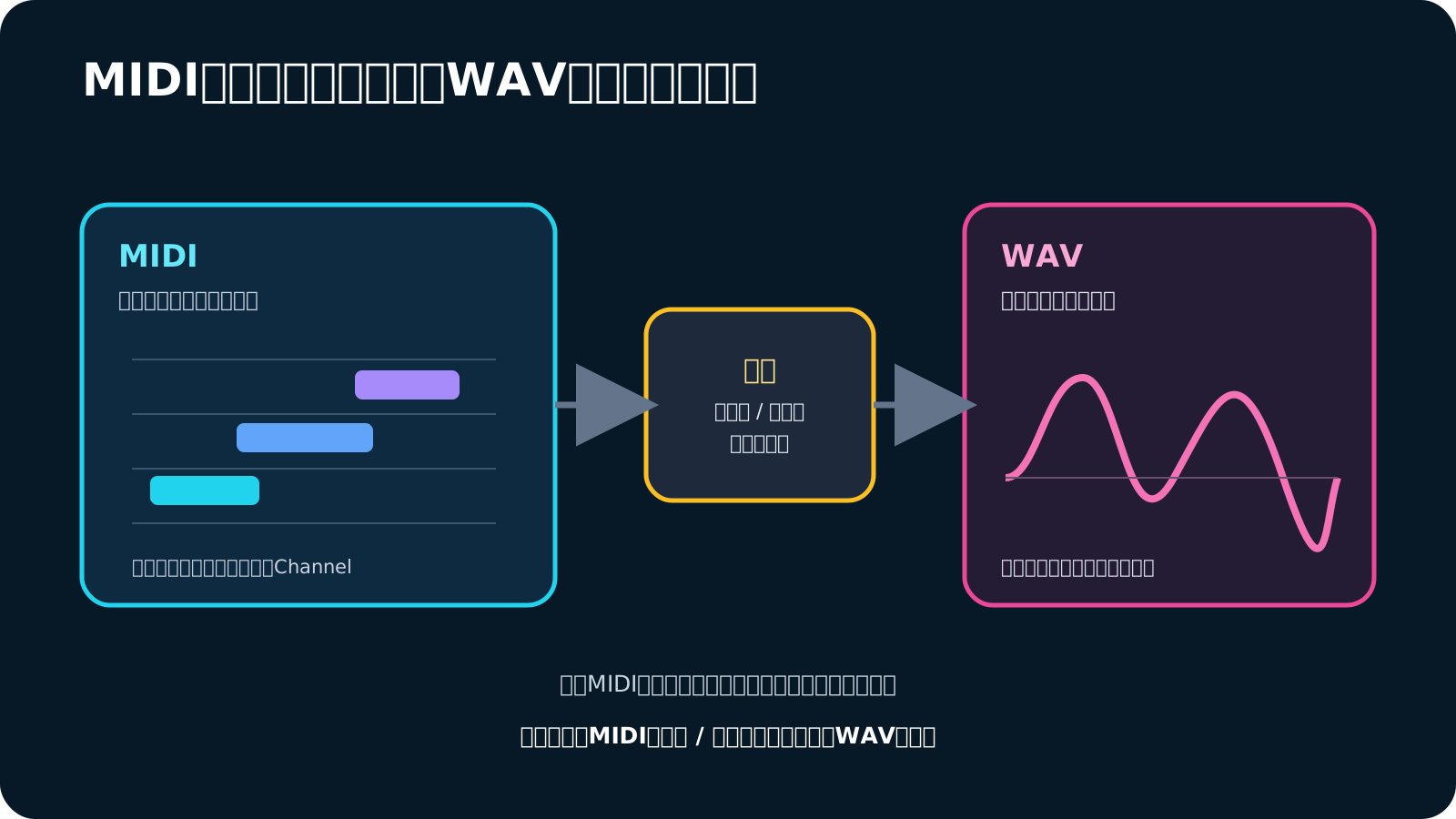
MIDI(ミディ)は Musical Instrument Digital Interface の頭文字で、もとは1980年代に電子楽器同士を接続するために生まれた規格です。 重要なのは、 MIDIファイルには「音そのもの」は入っていない という点です。入っているのは、

  • 「どの高さの音を」
  • 「いつ鳴らし始めて」
  • 「いつ止めるか」
  • 「どのくらいの強さで」
  • 「どの楽器パート(チャンネル)で」

という演奏指示の列だけです。 言い換えると、MIDIファイルは 楽譜+演奏指示 のような存在で、実際に鳴るかどうかは「再生する側がどんな音色を割り当てるか」に依存します。

MIDIとWAVの違いを整理する

対して WAV ファイルは、最終的に鳴った音そのもの(波形データ)を記録したものです。 WAVを再生すれば、いつ・どんな環境でも同じ音が鳴ります。

この違いを表にまとめると次のようになります。

観点MIDIWAV
中身演奏指示(ノート・ベロシティ等)音の波形そのもの
ファイルサイズ非常に小さい(数KB)大きい(数MB〜)
音色の変更自由に差し替え可能基本的にできない
編集のしやすさ音の高さ・長さ・強さを個別編集可波形編集が必要(難度高)
向いている用途作曲・アレンジ・楽譜化最終納品・配布・配信

制作工程としては、まずMIDIで作曲・アレンジを進め、最終段階でWAVに書き出して仕上げる、というのが一般的です。

最低限おさえたい用語

MIDIを扱うとき、最低限知っておきたい用語は次の3つです。

  • ノート(Note) — 1つの音符。「どの高さ(音程)の音を、いつから、いつまで鳴らすか」を表します。 ピアノロール上では横長の四角として表示されます。
  • ベロシティ(Velocity) — そのノートを「どのくらい強く弾いたか」を 0〜127 の数値で表します。 ピアノ系の音色ではこの数値で音量や音色のニュアンスが変わります。
  • チャンネル(Channel) — パート分けの単位。1チャンネル=1楽器のイメージで、 1つのMIDIファイルに最大16チャンネル分の演奏指示を入れられます。 ドラムは伝統的にチャンネル10が割り当てられます。

この3つを押さえておけば、ブラウザのMIDIエディター上でも 「どこをクリックすれば何が起きるか」がイメージしやすくなります。

ピアノロールの読み方

ブラウザや主要DAWのMIDI編集画面で主流なのがピアノロールと呼ばれる表示です。 右に長い長方形(ノート)をグリッド上に並べる中心のインターフェースです。

  • 縦軸 — 音の高さ(音程)。上にいくほど高い音、下にいくほど低い音。 左端のピアノ鍵表示で、CやGなどの音名がひと目でわかります。
  • 横軸 — 時間。左から右へ進んでいきます。グリッドの1マスはソフトの設定で 「1拍」「1/2拍」などに切り替えられます。
  • ノートの長さ — 長方形の横幅。 長いほど長い音、短いほどその逆です。
  • ベロシティ表示 — 画面下部の棒グラフ。ノートの強さを視覚的に表します。

「高い位置にある長い長方形 = 高い音を長く伸ばす」「低い位置に並ぶ短い長方形 = 低音のベースライン」というように、 棒グラフと同じ感覚で読み取ってみてください。

SMFフォーマット0/1の違い

MIDIファイルの拡張子は .mid で、中身はSMF(Standard MIDI File)と呼ばれる規格で保存されています。 主に使われるのは次の2種類です。

  • SMFフォーマット0 — すべてのチャンネルを 1トラックにまとめた形式。 スマホアプリや古いソフトでの互換性が高い一方、パートごとに分けて編集しにくい。
  • SMFフォーマット1 — パートごとにトラックが分かれた形式。 DAWやブラウザのMIDIエディターではこちらが主流で、「メロディーだけ差し替える」などの操作がしやすい。

なまず音楽室やなまずMIDIエディターが書き出すMIDIは、 編集しやすさを重視して SMFフォーマット1 を採用しています。 他ソフトで読み込めないときは、ソフト側のインポート設定で フォーマット対応状況を確認してください。

ブラウザでMIDIを扱うときの注意点

ブラウザ上のMIDIエディターは、基本的に「ブラウザ内に内蔵された音色」で演奏を確認します。本格的なソフト音源(SF2やVSTのようなプラグイン)は読み込めません。

  • ブラウザで聴いた音と、外部DAWで聴いた音は必ずしも一致しません。 音色差を踏まえて編集する必要があります。
  • 書き出したMIDIファイルは、DAWやスマホアプリ、楽譜ソフトなど別ツールで読み込んで音色を差し替えられます。
  • MIDIにはテンポと拍子情報も入るため、書き出したMIDIを別ソフトで開いたときに自動でテンポが反映されます。

よくあるトラブルと対処法

初心者がブラウザでMIDIを扱うときによくぶつかるポイントと、その対処法をまとめます。

  • 「音が鳴らない」 — ブラウザのタブがミュートされているか、「最初のクリック」前にWeb Audioが有効化されていない可能性があります。 ページ内の何かを一度クリックしてから再生してみてください。
  • 「他ソフトで開くとドラムがチャンネルずれしている」 — 多くのDAWではドラムはチャンネル10に送る規格ですが、 それを見ていないソフトだとピアノ音色で鳴ってしまうことがあります。 ドラムトラックのチャンネル設定を確認しましょう。
  • 「テンポが意図した速さと違う」 — MIDIにはテンポチェンジ・イベントを複数埋め込めます。読み込んだソフトがそれを見ているか、 あるいはソフト側のデフォルトBPMが優先されているかを確認してください。
  • 「ノートが他のノートにほんの少し重なると不自然」 — 同じチャンネルでノートが重なると、先に鳴った音が後の音で消される(「ノートオフ」を上書き)ことがあります。 レガットとして表現したいときは、ノートの終了位置を明示的に調整してください。

実際にブラウザでMIDIを編集してみる

概念を理解したら、実際に手を動かすのが一番早いです。 なまずサウンドラボには2つのMIDI関連ツールがあります。

  • なまず音楽室 — ジャンルと雰囲気を選んで生成し、MIDIで書き出せます。 まず「材料となるMIDI」を作るのに便利です。
  • なまずMIDIエディター — 既存のMIDIファイルやポシェット保存済みのMIDIを開き、 ピアノロール上でノートを編集できます。

実際の制作の流れや、それを使ったチップチューン制作については「ブラウザだけで音楽制作を始める方法」「チップチューン風BGMの作り方」を続けて読むとつながりやすいです。