
録音・トリミング・ミキシング - ブラウザだけで音声素材を仕上げる
録音した素材を切り出し、速さと音程を調整して曲へ並べる手順。ミキサーの配置、ダッキング、完成WAVの確認まで進めます。

録音素材は、必要な部分を切り出し、音量と左右の位置を整えて初めて曲の中で扱いやすくなります。短いテスト録音から始め、トリム、配置、ミックス、完成WAVの確認までを順に進めます。
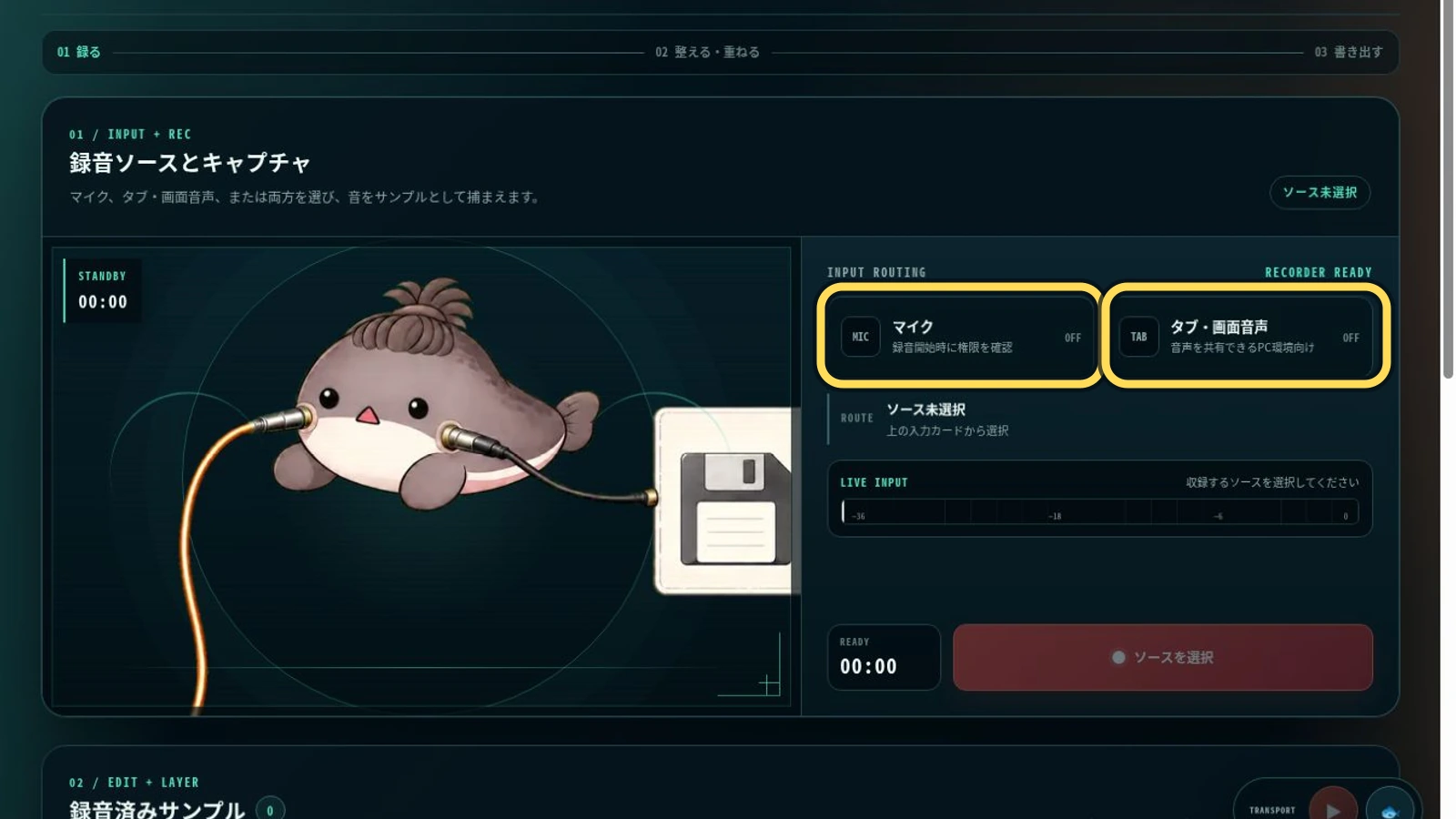
マイク、タブ音声、ファイル読込
 画像を拡大する(別タブ)
自分の声や楽器ならマイク、すでに持っている素材ならファイル読込を使います。ブラウザで再生している音を録る「タブ・画面音声録音」はPC向けです。共有するタブまたは画面を選ぶときに、ブラウザ側の「音声を共有」を有効にしてください。最初は5〜10秒だけ録り、波形が表示されるか、左右から聞こえるか、ノイズが大きすぎないかを確認します。
録音方法はブラウザやOSで異なります。タブ音声や「音声を共有」が選べない場合は無理に進めず、ファイルとして用意して読み込む方法へ切り替えます。
録音権限とプライバシー
マイクや画面共有は、ブラウザで許可した後にだけ始まります。使い終えたら録音を停止し、ブラウザの使用中表示も消えたことを確認します。
会話や第三者の声を録るときは、公開してよい内容か、本人の同意があるかを先に確かめてください。
トリムと無音部分
波形の前後にある長い無音を切ります。ただし、声の子音や打楽器の立ち上がりまで切ると、音が不自然になります。少し余裕を残して切り、単体再生で確認してください。
末尾は余韻が聞こえなくなった位置まで残します。ループに使う場合は、末尾の無音で次の頭が遅れて聞こえないかも確認します。
音程を保ってテンポを合わせる
サンプラーでは、素材の「テンポ・音程を変換」から「テンポだけ」を選び、元のBPMと変換後BPMを指定して「変換して適用」を押します。音の高さを変えたい場合は「音程だけ」、両方なら「テンポと音程を独立」を選びます。60秒以内の素材で使えます。
元の音声は残ります。伸ばした音の立ち上がりや余韻を聴き、合わなければ「元の音声に戻す」で比べ直してください。変換後に曲全体のBPMを変えても、自動では再変換されません。Jam DeckのMATERIAL MIXとフレーズコラージュにも同じ変換がありますが、パッドや断片の通常のPITCH操作は速度も変わります。
編集を続ける場合はサンプラーのトラックプロジェクトZIPを保存します。演奏用BANKは切り出した音の保存なので、元音声へ戻って範囲や変換を直したいときはトラックプロジェクトも残してください。
クリップを避ける音量調整
各素材を最大音量にすると、重ねた瞬間に音が割れやすくなります。まず全部を小さめにし、主役を1つ決めてから他の音を足します。
最も多くの音が同時に鳴る場所を再生し、耳に痛い歪みがないかを聞きます。大きくする調整より、邪魔な音を少し下げる方が自然にまとまることが多いです。
パン、EQ、リバーブ
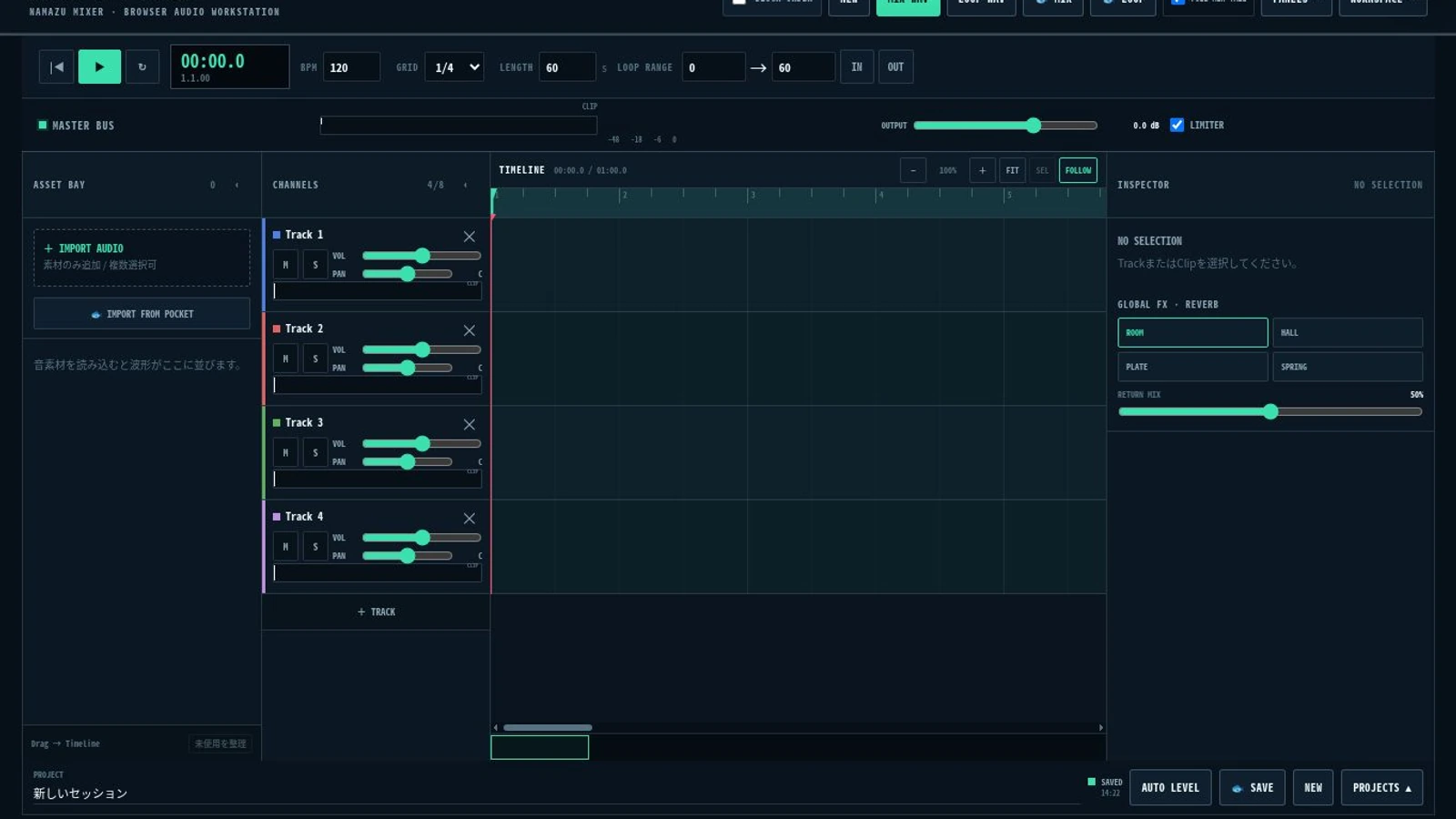
最初に音量、次に左右の位置を決めます。それでも音が重なるときだけEQを使い、最後に必要な素材へ少量のReverbを加えます。
Pan、EQ、Reverbを一度に動かすと、良くなった理由が分からなくなります。1つ変えるたびに、処理を切った状態と聞き比べてください。
話している間だけBGMを下げる
声とBGMをミキサーの別トラックへ置いたら、「声に合わせてBGMを下げる」を開きます。声のトラックと下げたいBGMを選び、ダッキングをONにして「ダッキングを適用」を押します。声がある部分でBGMを下げ、話し終わったあとに戻す調整です。
文末が埋もれる場合は戻るまでの時間を長くし、息継ぎでBGMが上下しすぎる場合は保持する時間を調整します。しきい値を上げすぎると小さい声を拾いません。声が入る部分と無音部分を続けて聴き、OFFとも比較してください。調整した下がり方はWAVにも反映されます。
ミックスを書き出す前の確認
 画像を拡大する(別タブ)
曲の先頭と末尾、最も音が重なる部分を再生します。MuteやSoloが残っていないか、左右へ寄りすぎた音がないか、小さなスピーカーでも主役が聞こえるかを確認します。
WAVを書き出したら、ツール内の再生だけで終わらせず、保存したファイルを新しく開いて最後まで聞きます。録音前素材も別に残しておきましょう。
要点
テスト録音、トリム、音量、左右、必要な加工、WAV保存の順に進めます。最初から派手に加工せず、主役が聞こえる状態を完成の基準にします。