
なまずVJ入門 - 音源とマイクでライブ映像を作る
なまずVJの入力ソース、A/B Deck、15 Scene、Crossfader、Performance Pad、全画面表示、録画と保存を現行画面に沿って解説します。
なまずVJは、音に反応する映像を2つのVisual Deckへ読み込み、Crossfaderで混ぜながら演奏するブラウザVJです。音源ファイル、マイク、Sound Lab Live、タブ・画面音声を入力にでき、音源なしでもDEMOから始められます。
まずDEMOで始める
 画像を拡大する(別タブ)
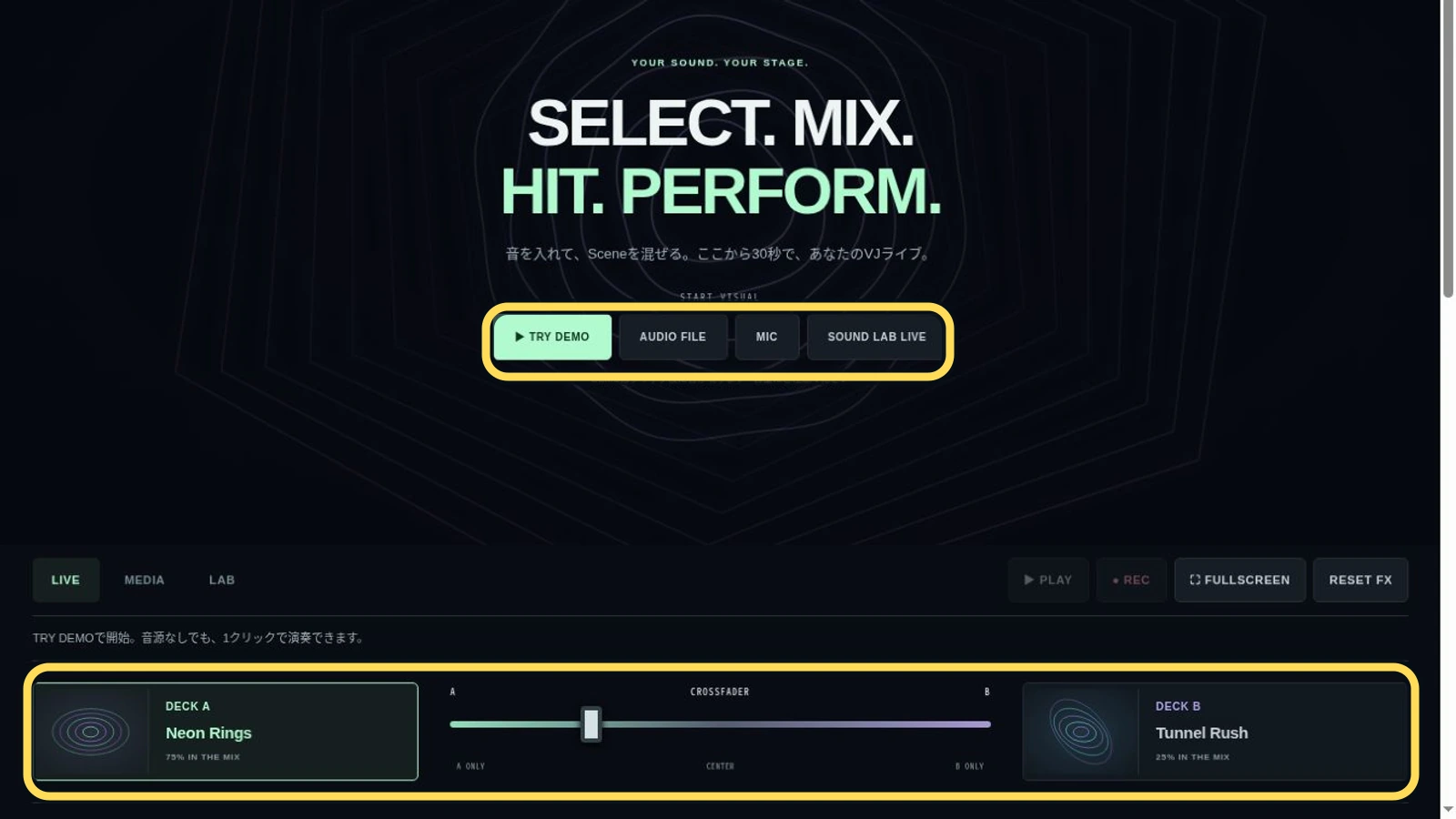
TRY DEMOを押して音と映像を開始し、LOAD TO A / BでそれぞれのDeckへSceneを読み込みます。CROSSFADERを動かすと、Deck AとDeck Bの映像を混ぜられます。最初はENERGY、MOTION、COLOR、FXのPadを1つずつ押し、変化を確かめてください。
入力ソースを選ぶ
DEMOは権限や音源ファイルなしで試せます。AUDIO FILEは端末の音声ファイル、MICはマイク入力、SOUND LAB LIVEは同じサイトのSound Lab楽器の演奏情報を使います。MOREからポシェット音源やTAB / SCREEN AUDIOも選べます。画面共有では「音声を共有」を有効にしてください。
マイクではハウリング防止のため入力音をモニターしません。反応しない場合は、映像設定より先に選択中のSourceとLEVELを確認します。
15種類のSceneとA/B Deck
15種類のSceneをDeck A / Bへ読み込み、CROSSFADE、ADDITIVE、WIPEのTransitionで合成できます。左端のA ONLYはDeck A、右端のB ONLYはDeck B、CENTERは両方を均等に表示します。
Sceneの☆はお気に入り、RECENTは最近使ったSceneです。A〜HのScene Slotへ現在の両Deck、Crossfader、MacroなどをCAPTUREし、後からRECALLできます。
Performance PadとAUTO VJ
ENERGYは低音の拡大、MOTIONは回転や流れ、COLORは色相、FXは歪みを中心に動かします。Sceneごとに反応量は異なります。
AUTO VJは音の状態を見てMacroへ変化を加え、条件がそろったときにSceneを切り替えます。本番中の操作を減らしたいときに使い、意図した切り替わりになるか短い曲で先に確認してください。
全画面表示と録画
FULLSCREENまたはFキーでPerformance Modeへ入ります。RECで録画を開始し、STOP RECの後にDOWNLOAD RECORDINGまたはポシェット保存を選びます。録画形式はWebMを優先し、環境によってMP4になります。
Sound Lab Liveは演奏情報だけを受け取るため、その入力での録画は映像のみです。音も含める場合はTAB / SCREEN AUDIOを選び、短いテスト録画で映像と音を確認してください。
Projectの保存と再開
Projectは端末内へ自動保存でき、Project JSONとなまずポシェットにも保存できます。音源・画像・動画の本体やカメラ権限はProjectへ含まれないため、再開時に必要な素材を選び直してください。
描画が重いときは、LABのQUALITYをlowにし、解像度を1280×720へ下げます。マイクやカメラが使えないときは、HTTPS接続とブラウザ権限を確認してください。
要点
DEMOでA/B DeckとCrossfaderを確認し、入力を選び、PadとAUTO VJを試してから全画面・録画・Project保存へ進みます。