
なまずパッドの使い方 - 16パッドで叩く・録る・ループするブラウザMPC入門
なまずパッドで、START AUDIOからKick・Snare・Hatを叩き、4小節を録音してLOOP再生し、プロジェクトをポシェットへ保存するまでを現行画面に沿って進めます。
なまずパッドは、16個すべてを使わなくても演奏を始められます。まずBank AのKick、Snare、Closed Hatだけで4小節を録音し、LOOPで聞き直し、プロジェクトをポシェットへ残します。PCではキーボードの1・2・3、スマートフォンでは画面タップで同じ手順を試せます。
START AUDIOで音を出す準備をする
 画像を拡大する(別タブ)
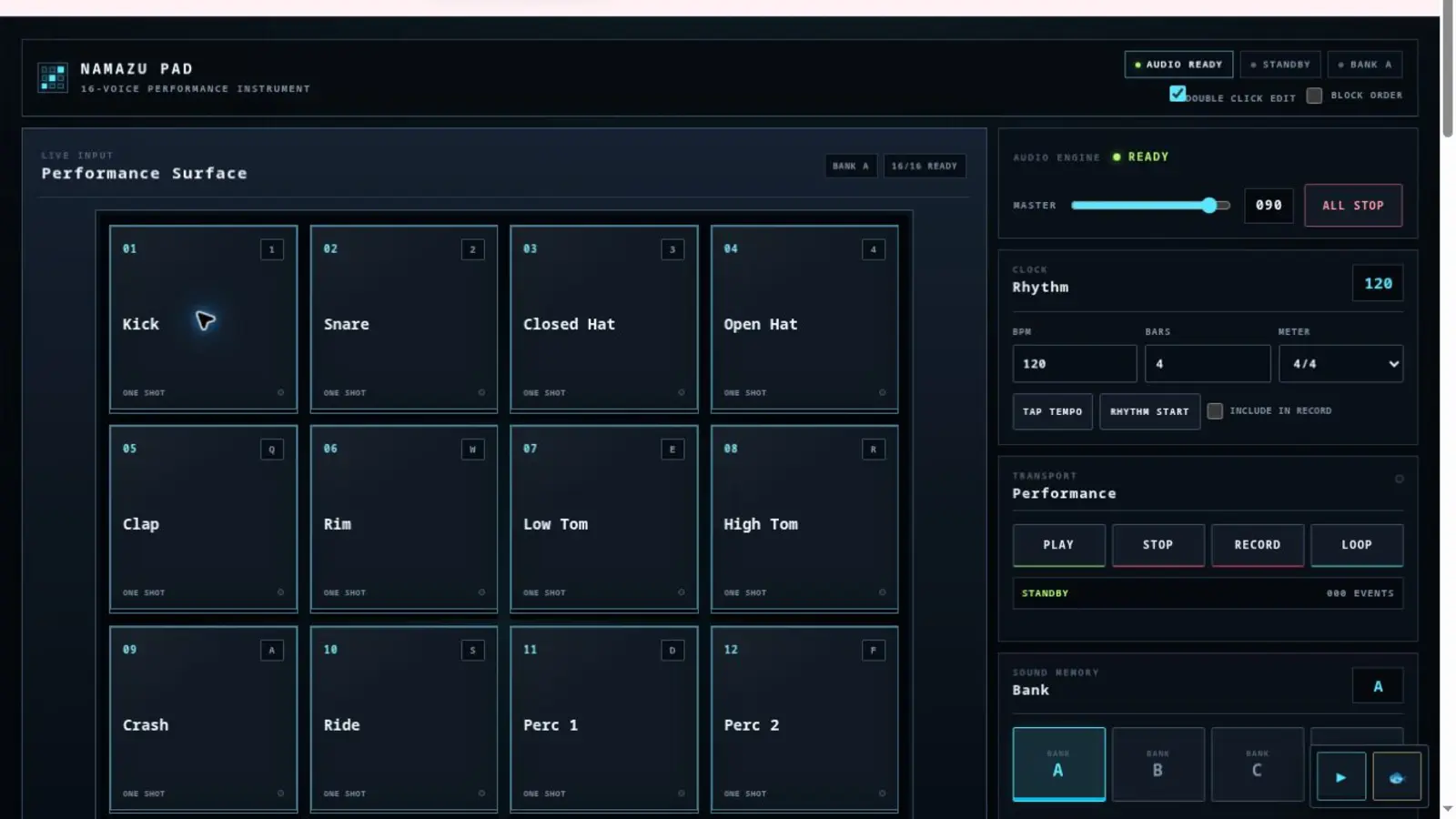
ページを開いてパッドが表示されたら、最初にAUDIO ENGINEのSTART AUDIOを押します。上部の表示がAUDIO READYへ変わったら準備完了です。Bank Aには最初から16音が入り、左上からKick、Snare、Closed Hat、Open Hatが並びます。まずPad 1を1回押して音を確認してください。音が出なければ先へ進まず、Master音量、端末音量、タブのミュートを確認します。
3つのパッドだけで土台を作る
最初から16音を使う必要はありません。Kick、Snare、Closed Hatの3つだけに絞ると、何を直せばよいか判断しやすくなります。PCでは1・2・3キー、スマートフォンでは同じパッドをタップします。Kickを一定間隔で置き、その間へSnareを入れ、Closed Hatで隙間を埋めるところから始めます。タイミングが少しずれても、最初は直そうとせず一度最後まで録るほうが、自分の叩き方を聞き返せます。
BPM・小節数・拍子を決める
迷ったら初期表示のBPM 120、BARS 4、METER 4/4をそのまま使います。RHYTHM STARTはテンポを確認するメトロノームです。速すぎる場合はBPMを下げ、感覚で速さを決めたい場合はTAP TEMPOを数回押します。INCLUDE IN RECORDをオンにするとメトロノーム音も演奏イベントへ含まれるため、クリックをループに残したくない場合はオフのままにします。
RECORDは最初のパッドまで待機する
TRANSPORTのRECORDを押した時点では録音待機です。最初のパッドを押した瞬間から時間の記録が始まり、指定したBARSに達すると自動停止します。BPM 120・4/4・4小節なら記録時間は約8秒です。録音中はKick、Snare、Closed Hatを順に叩き、停止後にEVENTSが0より大きくなったことを確認します。途中で止めたい場合はSTOP、取り直す場合はもう一度RECORDを押して最初のパッドから始めます。
PLAYとLOOPで聞き直す
PLAYは記録した演奏を1回再生し、LOOPは同じ演奏を繰り返します。最初はLOOPで数周聞き、音を足す前にKickとSnareの間隔が気持ちよく聞こえるかを確認します。止めるときはSTOP、音が重なって止まらなくなった場合はALL STOPを使います。記録されるのはパッドを押した時刻と種類なので、打ち込みグリッドへ自動で揃える方式ではありません。ずれも含めて演奏として残ります。
VisualとHapticは演奏後に調整する
Visual / Hapticでは、押したパッドの光り方、RIPPLEなどの演出、画面の動き、対応端末の振動を調整できます。まず初期状態のPRESS・RIPPLE・STANDARDで演奏し、画面が重いときはSURFACE MOTIONや演出強度を下げます。HAPTICをオンにしても、端末やブラウザが振動機能に対応していなければ反応しません。音が鳴らない問題と振動しない問題は分けて確認してください。
自分の音やBGMは基本ループができてから
下部の録音パネルは、マイク音声を素材として録る機能です。TRANSPORTのRECORDがパッド演奏のタイミングを記録するのに対し、こちらは音声そのものを録ります。手持ちの音源やポシェット内の素材をパッドへ割り当てたり、BGMを重ねたりできますが、まずプリセットだけで1本ループを完成させてから試すと混乱しません。音源を差し替えるときは、元ファイルも手元に残します。
プロジェクトをポシェットへ残す
ループを聞き直したら、プロジェクト名を付けて「ポシェットへ」を押します。プロジェクトの設定と、アップロード・録音したユーザー音源は同じデータではありません。別端末へ移す可能性がある場合は元の音声ファイルも保管してください。また、この手順でTRANSPORTが記録するのは演奏イベントであり、演奏全体のWAVファイルではありません。ブラウザのサイトデータを削除すると保存内容を失う場合があるため、必要な素材はブラウザ外にも残します。
うまくいかないときの戻り方
AUDIO LOCKEDのままならSTART AUDIOを押します。PCの1・2・3キーが反応しない場合は、BPMや名称の入力欄からフォーカスを外します。RECORD後もEVENTSが0なら、録音待機のあとに最初のパッドを押したかを確認します。LOOPで無音になる場合はPLAYで1回再生し、記録内容とMaster音量を分けて見ます。スマートフォンで操作が重い場合はVisualの演出を弱くし、ほかの音声・動画タブを閉じてください。
要点
START AUDIO後、Bank AのKick・Snare・Closed Hatだけを使い、BPM 120・4/4・4小節でRECORDします。最初のパッドから記録が始まり、自動停止後はPLAYとLOOPで聞き直します。演奏イベント、録音した音声素材、ポシェットのプロジェクトは別のデータとして扱います。