
なまず音楽室の使い方 - 雰囲気とジャンルから最初の1曲を作る
通常生成とAI生成で曲の下書きを作り、パート固定、ノート修正、音色パレットで整える手順。MIDI・プロジェクト・WAVの保存先も確認します。
なまず音楽室では、雰囲気とジャンルを選ぶと4つのパートから曲の下書きを作れます。初期設定で一度生成し、不要な音をミュートし、直す場所を絞ってから、再編集用と完成音の形式を分けて保存します。
最初は初期設定のまま新規生成する
 画像を拡大する(別タブ)
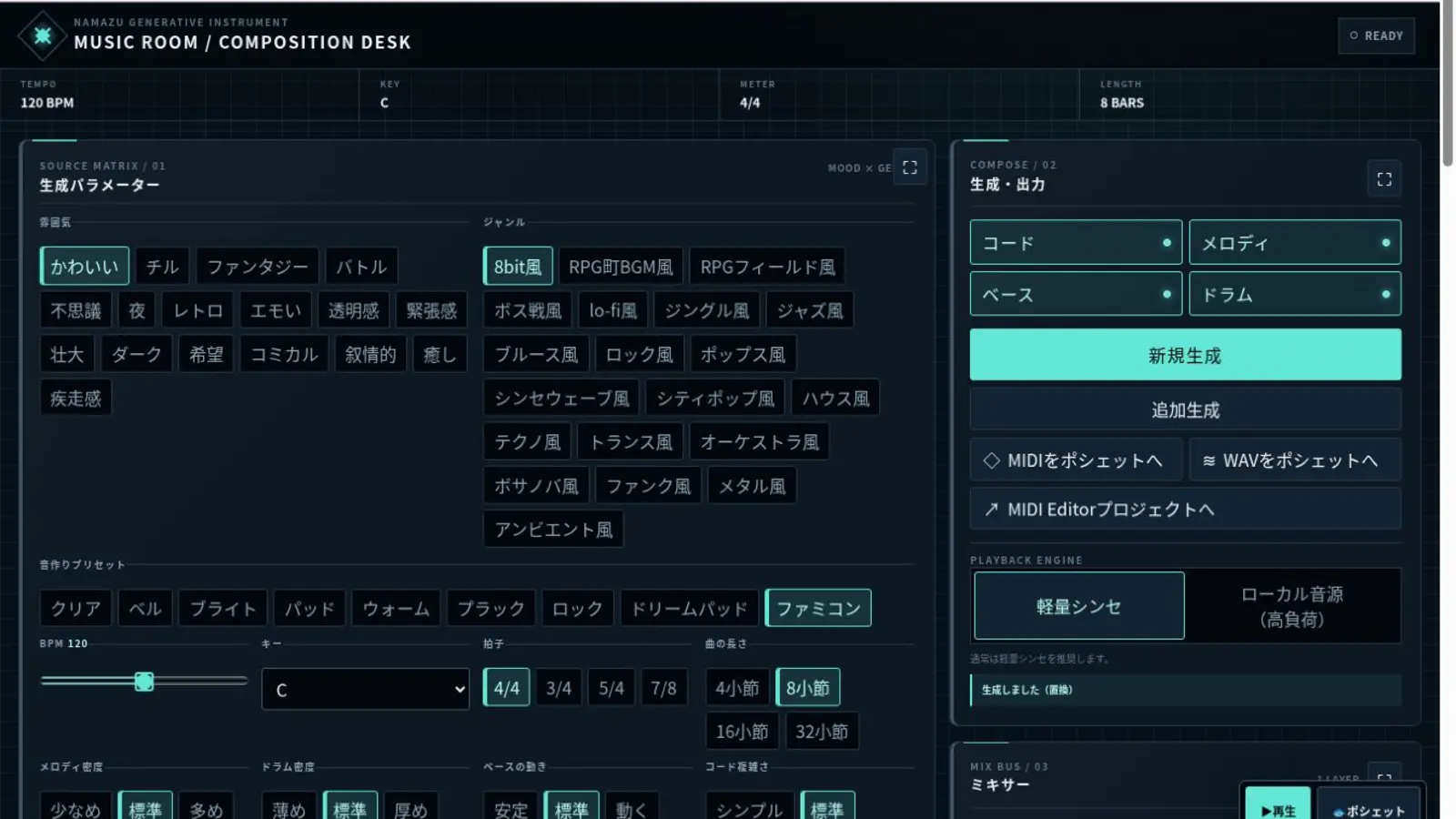
ページを開くと、雰囲気は「かわいい」、ジャンルは「8bit風」、BPM 120、キーC、4/4拍子、8小節が選ばれています。通常モードで始める場合は、このままで構いません。コード、メロディ、ベース、ドラムの4パートが選ばれていることを確認し、「新規生成」を押します。
生成が終わると、画面上部がREADYになり、下へミキサーとノートエディタが展開されます。最初から好みの曲にしようとして全設定を変えるより、まず初期状態の1曲を基準として聞くと、次に何を変えたいか判断できます。
雰囲気・ジャンル・音作りを分けて考える
雰囲気は曲の感情や明るさ、ジャンルはリズムや伴奏の方向、サウンドパレットは各パートへ組み合わせる音源を決める入口です。「チル × lo-fi風」のように雰囲気とジャンルを組み合わせたあと、音色が合わないときはサウンドパレットを変えます。
変化を聞き分けたいときは、雰囲気、ジャンル、BPMなどを一度に変更せず、1項目だけ変えて新規生成します。生成結果そのものも毎回同一とは限らないため、気に入った曲は次を試す前に保存してください。
生成するパートは最初の1曲では4つとも使う
コードは和音の土台、メロディは主役、ベースは低音、ドラムは拍を支えます。初回は4つともオンにすると、曲として聞いたときに不足している役割を判断しやすくなります。
用途が決まっている場合は、あとから生成パートを絞ります。話し声の後ろへ置くBGMならメロディを外す、リズム素材が欲しいならドラムだけを選ぶ、といった使い分けができます。
再生して、直したいことを1つ決める
ノートエディタの「再生」を押すとPLAYINGになり、「停止」で止まります。同じ部分を繰り返し確認するときは「繰り返し」を使います。最初の一周では編集せず、「メロディが目立ちすぎる」「ドラムを少し弱くしたい」など、直したいことを1つだけ決めます。
パレットを替えるとパートの音源が変わります。生成済みの音符はそのままなので、同じ曲で響きを比較できます。さらに調整する場合はミキサーでトラックごとの音源を選びます。音源を替えると、そのトラックの個別の音作りは解除されます。
生成後はミキサーで引き算する
 画像を拡大する(別タブ)
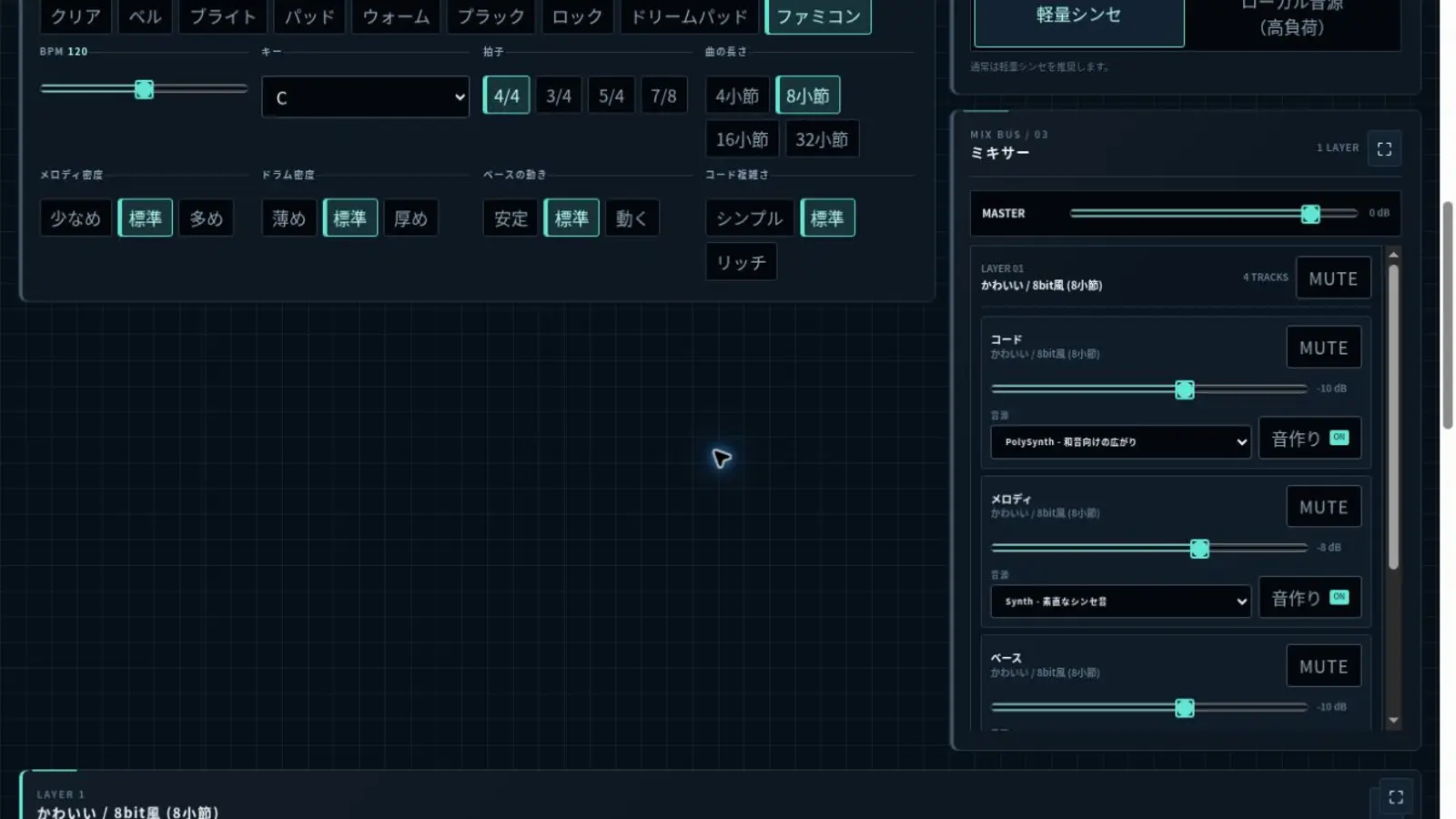
新規生成後のミキサーには、1つのLayerとコード、メロディ、ベース、ドラムの各トラックが表示されます。まず各トラックのMUTEを順に押し、どの音が曲のどの部分を担当しているか聞き分けます。
特定の音だけ大きい場合は、そのトラックの音量を下げます。最初からMasterを大きくするのではなく、トラック同士のバランスを整えてから全体音量を決めると、音割れや聞きづらさを避けやすくなります。
ノートエディタは一度に1パートだけ直す
EDIT TARGETでコード、メロディ、ベースを切り替え、ノートの位置・高さ・長さを確認します。最初はメロディの気になる1音だけを動かし、再生して前後とのつながりを聞きます。ドラムは別のステップ表示で、鳴らす位置をオン・オフできます。
広い範囲を一度に直すと、生成した曲の良かった部分まで変わります。ノートを直す前と後を残したい場合は、先にポシェットへ保存してから編集します。
新規生成と追加生成を使い分ける
「新規生成」は現在の曲を置き換えて作り直します。「追加生成」は現在の曲を残したまま、新しいLayerを重ねます。メロディだけ追加したい場合は、生成パートでメロディだけをオンにしてから追加生成します。
Layerを増やすほど曲が良くなるとは限りません。追加後は新しいLayerを一度MUTEし、追加前より良くなったかを比べます。役割が重複して聞きづらい場合は、音量を下げるか、そのLayerを使わない判断も必要です。
気に入ったパートを残して作り直す
PART LOCKで残したいパートを固定し、「ロック以外を再生成」を押すと、好きな部分を保ちながら残りを探せます。たとえばベースが気に入ったらベースを固定し、メロディを作り直して比べます。
通常モードのパート固定と、AIで曲を作る操作は別です。AIへ切り替える前に、残したい通常モードの曲を保存してください。
AIで新しい曲や続きを作る
「AIモード」を選び、初回の注意事項を確認します。最初は生成に必要なデータのダウンロードがあり、端末によっては時間がかかったり動作しなかったりします。編成、テンポ、長さなどを選び、「AIで作成」を押してください。完了後はAI Compositionで試聴し、音色や音符を編集できます。
ピアノ、バンド、シンセの編成を選べます。ジャンルの参考フレーズは、対応するバンド編成と4/4拍子で使います。通常モードの雰囲気やPART LOCKがそのままAIへ渡るわけではありません。曲の途中から続けたいときは「今の曲の続きを作る」を選ぶと、元の音符を残して続きを追加できます。
目的に合わせてポシェットへ保存する
あとでノートやテンポを編集するなら「MIDIをポシェットへ」、今聞こえている音をそのまま残すなら「WAVをポシェットへ」を使います。MIDIだけでは音楽室の音色を完全には再現できないため、完成版はWAVも残します。
音作りを含めてMIDIエディターで作業を続ける場合は「MIDI Editorプロジェクトへ」を選びます。ポシェットはブラウザ内の保存先なので、別端末へ移す作品や長く残す作品は、ポシェットからファイルとしてダウンロードしてください。
今の曲をプリセットとして渡す
「この状態を公開」では、生成した音符と編集後の設定を作品として公開します。「みんなのプリセット」で読み込んだ曲は、同じ条件で作り直すのではなく、保存された音符から再開します。再生は自分で開始してください。
公開作品を読み込んで編集し、もう一度公開するとRemix元が表示されます。完成した音を動画などへ使う場合は、プリセットとは別にWAVを書き出します。
うまくいかないときの戻り方
再生しても無音なら、再生ボタン、各トラックのMUTE、トラック音量、Master、端末音量の順に確認します。動作や音が途切れる場合は鳴らすパートやLayerを減らし、ほかの音声・動画タブを閉じます。
生成結果が狙いと違う場合は、細かく編集する前に、雰囲気かジャンルのどちらか一方だけを変えて新規生成します。気に入った版がある場合は、置き換える前に必ず保存してください。
要点
最初は「かわいい × 8bit風」の初期設定で4パートを新規生成し、一周聞いてからミキサーで不要な音を引きます。ノート修正と追加生成は1か所ずつ試し、再編集用のMIDIまたはMIDI Editorプロジェクトと、完成音のWAVを目的別に保存します。
気に入った曲を、音色だけ替えて使う
かわいい・8bit風、C、120 BPM、4小節で作ったBGMです。同じ音符のままサウンドパレットをFamicomからLo-Fi Roomへ替えています。動画に合わせるときは、フレーズを作り直す前に音色だけ替える方法も試してみてください。
同じ4小節を、2つの音色で
1回生成した曲をそのまま使い、FamicomからLo-Fi Roomへ切り替えてWAVを書き出しました。
かわいい / 8bit風 / C / 120 BPM / 4拍子 / 4小節 / 4パート
曲を一度生成してから、サウンドパレットだけを切り替えてください。新規生成を押すと音符も変わります。この作例と同じ音符はMIDIに残しています。
作例の利用条件:作品への組み込み・商用利用ができます。クレジットは不要です。
「新規生成」を押すと音符も変わります。気に入った曲はそのままにしてパレットを切り替え、使いたい音色でWAVを書き出しましょう。MIDIはあとから音符を直すために残します。今回の前後のMIDIは95音を含む同一データで、パレットの音そのものは保存されていません。
この作例のMIDIを使う場合はMIDIエディターで読み込めます。ただし、読み込み先でもFamicomやLo-Fi Roomの音が自動で再現されるわけではありません。