
グラニュラーシンセ入門 - Grain Size・Density・Position・Sprayを聴き分ける
音声ファイルを微細な粒子に分解して再構成するグラニュラーシンセの仕組み。各パラメータの役割と、同じ素材でも調整で別の音になる様子を実験します。
制作・運営:甘党工藤公開:更新:
ドラムの先頭のキックだけで、4秒の反響を作る
元のドラムは2秒で8打。先頭から短い粒を取り、1秒に1回ずつ鳴らしたのがAです。Bでは同じ粒のすき間に、約0.46秒遅れて返ってくる音が入ります。最初のキックのあと、次の打点までを聴き比べてください。
なまずグラニュラーシンセで「8打のドラムを読み込む(2秒)」を押し、Presetを「キックの反響」、Seedを「42」に合わせます。「フリーズを書き出す(4秒)」でAができたらWAVを保存し、Delayだけを100%にしてもう一度書き出すとBになります。
元の8打をダウンロード(WAV・2秒)粒を取る位置だけで、左の打音から右の打音へ
この1秒の録音には、左・右・左・右の順に4打が入っています。1打目は0.125秒、2打目は0.375秒。粒の開始位置をそれぞれの45ミリ秒手前に置いて、4秒ずつ書き出してみましょう。粒は小さな音量から立ち上がるので、打音の直前より少し手前から取った方が打ち出しが残ります。
- グラニュラーシンセで粒を切り出す。「音声ファイルを選択」で4打のWAVを開き、Presetを「キックの反響」、Seedを「42」にします。
- Positionを8%にして「フリーズを書き出す(4秒)」を押し、WAVを保存します。1打目の粒が左から1秒おきに繰り返されます。
- 次はPositionだけを33%に変え、もう一度書き出します。今度は2打目が右から繰り返されます。ステレオで聴けないときは、保存したWAVを左右別々に波形表示すると違いを確かめられます。
グラニュラーシンセは、録音素材を短い粒へ分け、取り出す位置、粒の長さ、数、ばらつきを変えて再構成します。同じ素材で4つのつまみを順番に動かし、原音がパッドや細かなテクスチャへ変わる理由を確かめます。
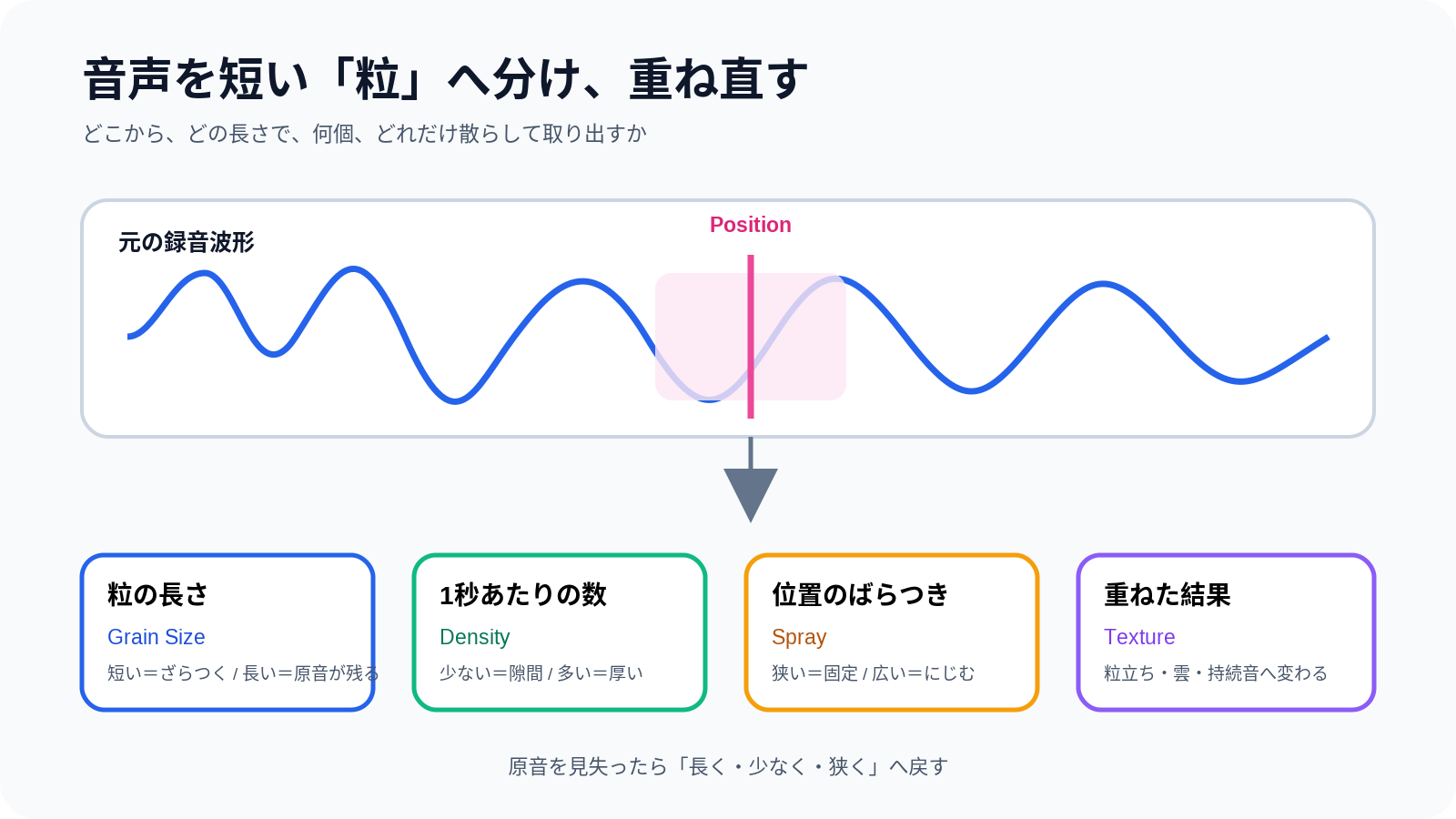
音声を粒へ分ける仕組み
 画像を拡大する(別タブ)
グラニュラーシンセは、元の音からごく短い部分を何度も取り出し、重ねて再生します。元ファイルをばらばらに切って保存するのではなく、再生中だけ小さな断片として扱います。
最初の素材には、1〜3秒の自分の声や、短い打音がおすすめです。変化が分かりやすく、どの部分を読んでいるか見つけやすいからです。
Grain Size
Grain Sizeは、1つの粒をどのくらい長く再生するかです。短くすると細かな粒や機械的な質感が目立ち、長くすると元の声や音の輪郭が残りやすくなります。
まず他のつまみを動かさず、長い状態から少しずつ短くします。「元の音だと分かる境目」を探すと違いをつかみやすくなります。
Density
Densityは、一定時間に鳴る粒の多さです。少ないと点々と聞こえ、多いと隙間が埋まり、音の雲のようになります。
上げすぎると音量と端末負荷も増えます。途切れが気にならなくなる最小の値を探し、必要以上に重ねないようにします。
Position
Positionは、元の波形のどこを中心に読むかを決めます。声なら母音、子音、息の部分へ移すだけで、同じ設定でも別の音になります。
位置の違いを試すときは、Loop Rangeを0〜100%、SprayとPosition Jitterを0に揃えます。粒の始まりを打音の頭に置くか、少し後ろの余韻に置くかでも、アタックの残り方が変わります。
同じPosition 25%で、スネアがハイハットに変わるのはなぜ?
最初の2打はスネア、2秒からの2打はハイハットです。サンプラーでドラムの前後を切り、粒を取る場所がどこへ動くか試しました。フリーズの先頭2秒ずつをつなぎ、聴き比べ用に両方の音量を同じ倍率で上げています。
2秒の8打を保存します。グラニュラーシンセを別タブで開き、「音声ファイルを選択」で読み込みます。Presetは「キックの反響」、Seedは42。Positionを25%にすると、元の0.50秒、3打目のスネアから粒を取ります。
次に真ん中の4打を保存(1秒)して開き、同じ設定で試してください。この素材は元の0.50秒から始まるので、25%はそこから0.25秒先。元の0.75秒にある4打目のハイハットが鳴ります。
では50%なら? 2秒版の真ん中も、0.50〜1.50秒を切り出した版の真ん中も、元の1.00秒です。この設定でそれぞれ4秒を書き出すと、2本のWAVは同じ波形になりました。自分で真ん中の4打を切り出す手順
Spray
Sprayは、Positionの周りから少し離れた場所も読む量です。小さいと同じ部分を繰り返し、大きいと別の音節や無音が混ざって変化が増えます。
原音が分からなくなったら、Sprayを0付近へ戻します。音の場所を決めてから、広がりとして足すのがコツです。
原音を見失ったときの戻し方
再生を止め、Sprayを0、Densityを少なめ、Grain Sizeを長めへ戻します。Positionを音のはっきりした場所へ移すと、元の輪郭を探せます。
戻れたら、つまみを1つだけ動かして再開します。Randomizeする前の設定を保存しておくと、実験しやすくなります。
ユーザー音声の扱い
同じ粒を別の端末で鳴らすには、設定URLと元のWAVを一緒に渡します。冒頭の「左右交互の4打」で試すなら、Presetは「キックの反響」、Seedは42。Grain Sizeを83 ms、Positionを33%にして「現在の設定URLをコピー」を押します。自動でコピーできないブラウザーでは、表示されたURLを選択してコピーできます。
リンクを開くと、音声が未読込でも83 msと33%が戻ります。そこで同じ4打のWAVを選び、「フリーズを書き出す(4秒)」を押してください。右の2打目を使った音が残ります。この作例では、送り手と受け手が書き出した4秒のWAVの波形が一致しました。
第三者の声や市販音源は、公開や再配布が許可されたものだけを使ってください。
試聴素材を選ぶ
最初は短い母音、手拍子、身の回りの環境音など、自分で用意した素材を1つだけ使います。素材を次々変えるより、同じ音でつまみの差を聞く方が上達しやすくなります。
1つの設定ができたら別素材へ入れ替え、同じ変化がどう聞こえるか試します。
要点
Positionで使う場所を決め、Grain Sizeで輪郭、Densityで厚み、Sprayでばらつきを加えます。原音を見失ったら、長く・少なく・狭く戻します。