
生成した音を作品として残す - 保存・共有・MIDI・WAVの使い分け
気に入った生成結果を消さずに残し、共有URL・ポシェット・MIDI・WAVを使い分けて別ツールや公開用データへつなぐ手順です。
生成ツールの結果は、次のRandomizeや操作で変わります。気に入った状態を設定ごと保存し、再編集用のProjectやMIDIと、そのとき聞こえた音を残すWAVを分けて持つと、別ツールへ渡しても作業を続けられます。
Randomizeから始める
最初の状態を一度再生してからRandomizeします。変化を聞き、「リズム」「音の並び」「動き」のどれが良かったかを一言だけメモします。
Randomizeを連打すると、好きだった状態へ戻れなくなります。「もう一度聞きたい」と思った時点で、次を押す前にプロジェクトを保存します。共有URLを作れるツールではURLも残せますが、保存される範囲はツールによって異なります。
気に入った設定をそのまま保存する
 画像を拡大する(別タブ)
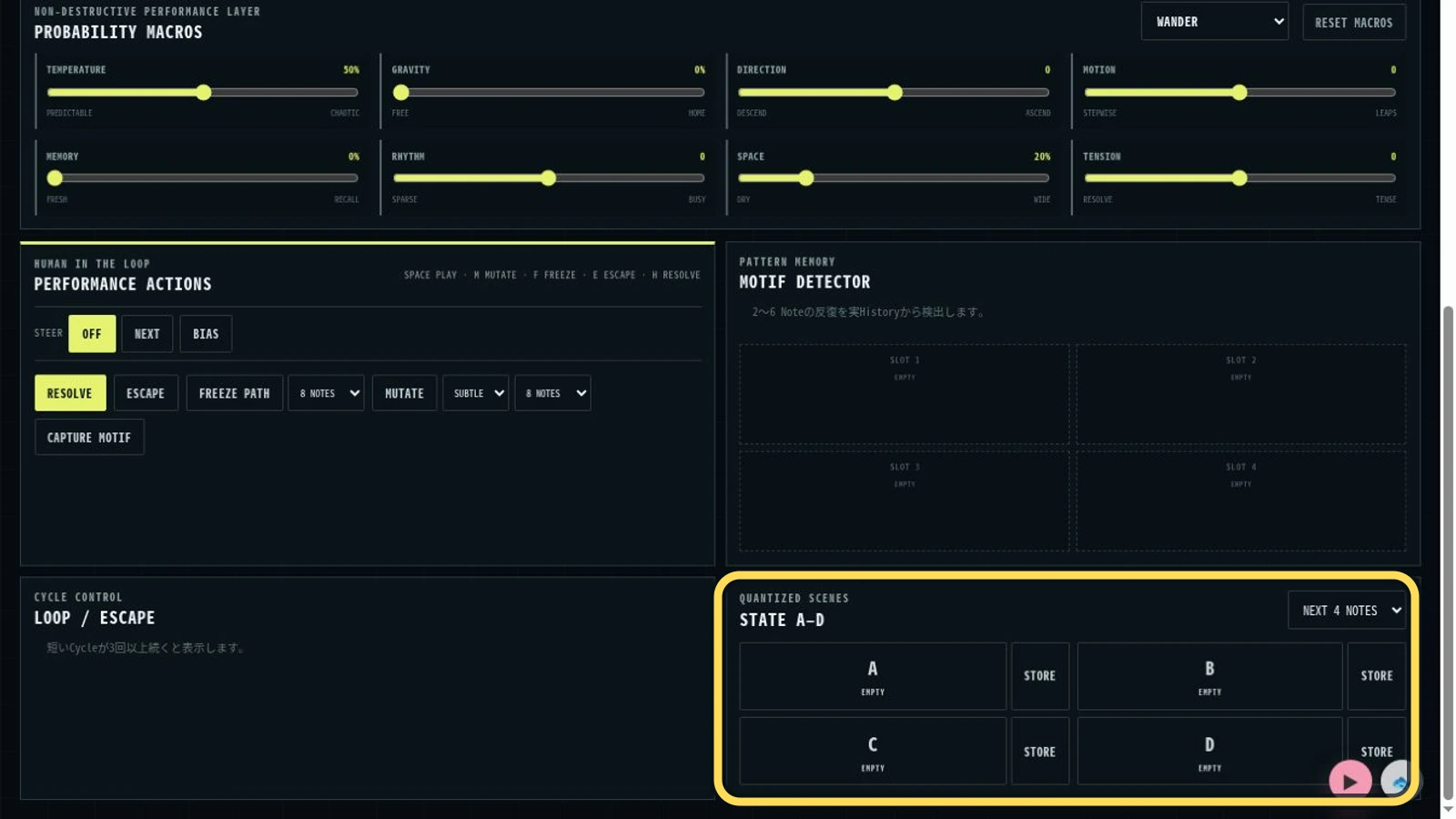
「もう一度聞きたい」と思ったら、その場の設定をProjectとして保存します。他の人にも編集してもらいたい場合は「この状態を公開」も使えます。Seedはランダムな選択の出発点を表す値で、保存される設定のひとつです。
Seedだけを書き留めても、ほかのパラメータ、開始位置、ライブ操作、長時間後の物理状態までは戻せません。最終的に聞こえた演奏が大切なら、設定と一緒にWAVも残します。
共有URLで復元できる範囲
共有URLは、ツールがURLへ入れた設定を相手の画面で開くためのものです。作成後は新しいタブやプライベートウィンドウで開き、設定が戻るか確認します。
マイク録音、アップロードした音声、端末の傾き、押したタイミングなどはURLだけでは渡らない場合があります。素材ファイルが必要な作品では、URLとファイルを分けて共有します。
なまずポシェットへ保存する
後から同じツールで直したい状態はProject、別ツールで鳴らしたい完成音はAudioとして考えます。名前にはツール名、BPM、版を入れると探しやすくなります。
WAVやMIDIを渡すときは、受け取り先のツールを開いてポシェットから読み込みます。一覧の「○○で開く」は対応するJSONプロジェクト用です。ボタンがない音声やMIDIも、対応ツール側から選べます。素材を参照するプロジェクトは、参照先の音声も残してください。まとめて持ち出す場合は、ポシェットのZIP保存を使います。
ポシェットは作業中の受け渡しに便利ですが、ブラウザのサイトデータを消すと失う可能性があります。完成品の唯一の保管場所にはしません。
プリセットとして公開する
対応ツールの「この状態を公開」を開き、作品名などを入力して、公開する範囲を確認します。最後の「この内容で公開する」を押すと、他の人が「みんなのプリセット」や「なまず音広場」から読み込めます。ポシェットへ保存しただけでは公開されません。
音符や音色の設定だけで再現できる作品と、手元の音声素材を指定し直す作品があります。サンプラーやボイスシーケンサーなどでは、元の録音を一緒に投稿する仕組みではありません。聴いた音そのものを渡したい場合は、WAVも別に用意します。
Jam Deckで組み合わせる
Jam Deckには、音符から作るPHRASE SESSIONと、保存済み音声やMIDIを組み合わせるMATERIAL MIXがあります。録ったループを使う場合はMATERIAL MIXを選び、ポシェットから2つだけ読み込みます。Master BPM、元のBPM、Loop Lengthを確認し、LAUNCH QUANTIZEで開始の区切りをそろえます。
素材の長さやBPMが違うと、末尾から先頭へ戻る場所でずれることがあります。各素材を単独で鳴らし、ループの端を確認してから組み合わせます。
MIDIエディターとミキサーへ渡す
ノートの高さやタイミングを直したいならMIDIエディター、録音やWAVの音量・左右・並びを整えたいならミキサーへ渡します。
生成ツール固有の動きや音色は、MIDIだけでは残らないことがあります。元Project、編集用MIDI、完成WAVを同じ作品名でまとめます。
WAVで結果を固定する
確率や物理運動を含む演奏は、WAVで「その一回」を残します。録音前に音量を確認し、最初と最後に少し余裕を持たせます。
保存後は別のプレイヤーでファイルを開き、先頭、最も大きい部分、末尾を聞きます。共有するのは確認済みのWAVにします。
要点
Randomizeで良い瞬間を見つけたら、次を押す前に保存します。再編集用のProjectやMIDIと、聞こえ方を固定したWAVを分けて残すことが大切です。
続きを作るための保存と、完成した音の保存
シーケンサーでまた打点や音色を直したいなら、プロジェクトJSONを残します。音を動画に貼り付けたいならWAV、別の音源で鳴らしたいならMIDI。1つの保存形式ですべてを兼ねるわけではありません。
掲載したHOUSEのJSONは、打点を追加したあとに読み込み直し、追加前へ戻ることを確認したファイルです。モジュラーのJSONは配線やつまみの設定を戻せます。どちらも、読込前に今の作品を保存しておきましょう。
保存ボタンを押したあと、どこに残る?
SE工房の「この音を保存」は、まずページ内の「保存した音」へ追加する操作です。端末にファイルを残すには、その音の「WAV」を押します。ポシェットへの保存は別の操作で、同じブラウザ内で他のツールへ音を渡すときに使います。
- 残したい音をWAVで書き出します。MIDIやJSONは、あとで編集したい場合に追加で保存します。
- ブラウザのダウンロード一覧から、保存したファイルを確認します。iPhoneでは「ファイル」アプリも確認してください。保存先はSafariのダウンロード設定によって変わります。
- WAVを開いて再生し、意図した音が入っているか確認します。MIDIがそのまま再生できない場合は、MIDIエディターへ読み込みます。
音声の再生画面だけが開いた場合は、共有メニューに「ファイルに保存」があるか確認してください。ポシェットに入れただけでは、端末を替えたりブラウザのデータを消したりしたときのバックアップにはなりません。
動画やゲームに使う前に、作成物・作例の利用条件も確認できます。