
タイルとモーションルーパー - 配置順と描いた軌跡が音になる仕組み
タイルを処理する順番と、指で描いた軌跡の時間が、音程・リズム・反復へどう変換されるのかを比べます。
制作・運営:甘党工藤公開:更新:
16回のステップで、音が鳴ったのは3回
112 BPMでPath AからBへ進んだ演奏のうち、1小節をJourney Bに保存しました。画面の「16 EVENTS」は通ったセルの数です。空のセルも数えるので、同じ演奏をMIDIで開くと音符は3つだけあります。
| 開始からの拍数 | 通ったセル | MIDI音番号 |
|---|---|---|
| 0.75拍 | Path A・10 | 67 |
| 1.75拍 | Path A・14 | 73 |
| 2.75拍 | Path B・02 | 48 |
経路と判定を残したのがJourneyのJSON、音符を編集するために書き出したのがMIDIです。JSONを使うにはツールのポシェットを開き、「ファイルを追加」で読み込みます。保存した項目の「なまずタイルシーケンサーで開く」を押すと、Bの「REPLAY」でこの3音を再生できます。
試聴には、下のMIDIをMIDIエディターでWAVにした音を使いました。最後のドは、その前のド♯より2オクターブと半音低い音です。自分の音色で試すには「MIDIファイルを選択」で同じ3音を開き、トラックの音色を替えて「WAVをダウンロード」を押します。
同じ盤面をゆっくり進めてみるには、「ADVANCED」でPath Aの「1/16」を「1/4」に変えてから「PLAY」を押します。新しい演奏ではセルを進む間隔が4倍になります。先ほど保存した3音は「PERFORMANCE」→「B」→「MIDI」で取り出せます。こちらには保存時の音の長さが残ります。
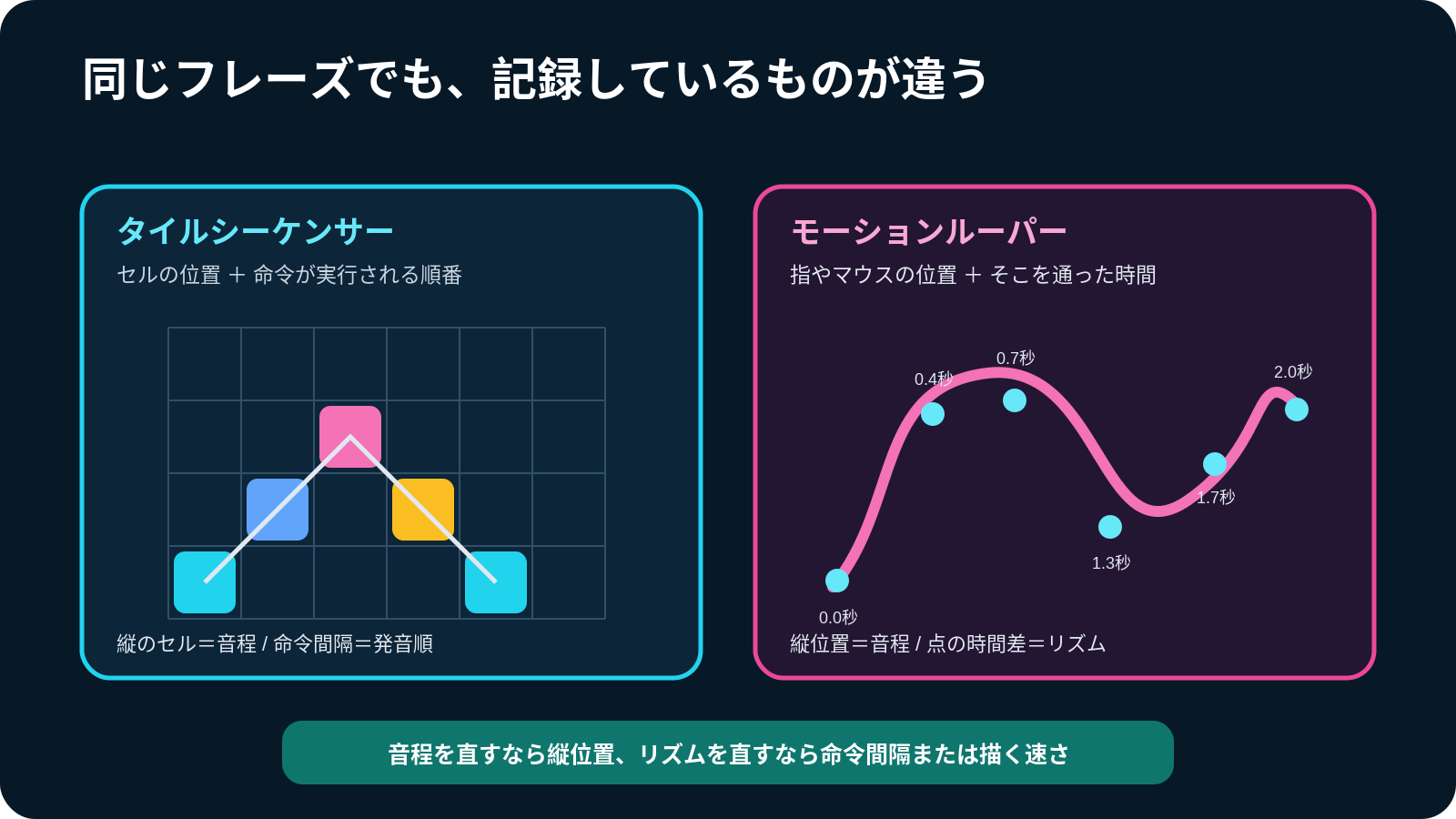
タイルシーケンサーは、音・条件・変化・分岐をTileとして積み、Travelerが進む演奏ルートを作る楽器です。モーションルーパーは、指やマウスで描いた動きを4つのLoopへ記録し、位置や速さを音へ変える楽器です。
CellへTileを積む
タイルシーケンサーでは、横方向のCellが演奏のStepです。同じCellへ縦に積んだTileは上から順に処理されます。PROBやCYCLEで条件を決め、PARAMやMUTATEで音を変え、NOTEで発音し、JUMPやCHOICEで次のPathを選びます。
最初はQUICK RECIPESからNOTEや50% NOTEを置き、PLAYして処理順を確認します。SIGNAL FLOWでは直近の条件判定や実際に鳴った音を追えます。
Travelerと2つの再生モード
ROUTE MODEでは1人のTravelerがPathを進み、分岐をたどります。PARALLEL MODEではLaneごとに長さと速度を持ち、複数の列を同時に演奏します。
規則から作る場合はNOTEを置いた後に50% NOTEやEVERY 4を追加し、一度に1つの条件だけ変えて結果を比べると流れを追いやすくなります。
動きをLoop A〜Dへ記録する
 画像を拡大する(別タブ)
モーションルーパーは、Motion Stageへ描いている間から音が鳴り、指やマウスを離すと選択中のLoop A〜Dへ軌跡が確定して反復します。基本の対応はY位置が音程、X位置が定位、動く速さが強さです。
CLONE、MIRROR、CANON、REVERSEなどで軌跡を複製・変形できます。4つのLoopには異なるPhaseやSpeed Ratioを設定でき、WHY THIS NOTEで位置や速さが発音へどう反映されたか確認できます。
描いた線を部分的に直す
同じ線の真ん中を、約0.13秒早く通る
Loop Aに波形のような線を1本描き、17個の点を記録したファイルです。線の形を気に入っていて、途中の動きだけを前に詰めたいときに使えます。
- Loop Aの軌跡(JSON)を保存します。モーションルーパーで作業中なら、先に「JSON」で自分の演奏を書き出してください。「IMPORT JSON」でこの作例を開きます。
- Loop Aの「軌跡の一部を編集」で、開始を25%、終了を75%にします。17点のうち5番目から13番目までが太い線で表示されます。
- 「速さを直す」を選び、「時間を前へ/後ろへ」を右端まで動かして「時間配分を適用」を押します。9番目の点を通る時刻は、描き始めから約0.594秒のところから約0.464秒に移ります。
5番目の約0.394秒と13番目の約0.796秒はそのままです。途中の7点で通過時刻が変わるので、線を引き直さずに緩急をつけられます。元と比べるときは「記録した元の軌跡へ戻す」を押してください。
この軌跡をMIDIにすると、どちらも9音で、音符の先頭は0.125秒間隔に並びます。違いを探すなら2音目。元の演奏ではラ、時間配分を変えた演奏では短3度高いドです。4音目では逆にドからラへ下がります。
MIDIエディターの「MIDIファイルを選択」で元の譜面を開きます。編集画面の「MIDI読み込み」で時間配分を変えた譜面に替え、左から2つ目と4つ目の音符の高さを見比べてみてください。
モーションルーパーで録った軌跡は、区間を選んで点を移動・追加・削除できます。音程が急に跳ぶ場所だけを直したい場合はY位置、左右への動きを直したい場合はX位置を変えます。元の形へ戻す操作とUndoで、編集前と比べてください。
形を保って速さだけ変えたいときは再生時間の伸縮、細かな揺れを減らしたいときは平滑化を使います。継ぎ目の補間はループ末尾と先頭の跳びを抑えます。全体を描き直す前に、一つの区間だけ変更して数周聴くと、元の動きの良さを残せます。
2つの違いを比べる
タイルシーケンサーはStepとPath、確率・周期・Mutation・分岐を編集する楽器です。モーションルーパーは描いた時間、位置・速度・変形・位相差を扱います。
規則から作るならタイルシーケンサー、動きから作るならモーションルーパーが向きます。最初はタイルでNOTEを1つ置くか、モーションのLoop Aへ1本描き、音と画面の対応を確認してください。
保存して使い分ける
タイルシーケンサーで友人の93 BPMの譜面を開いたら、自分の137 BPMの譜面はどうなるでしょう。共有先のADVANCEDで110 BPMに変えて、そのタブを再読み込みすると110の続きが出ます。ツール一覧からタイルシーケンサーを開くと、自分の譜面は137のままです。共有先の編集をタブを閉じた後も残すには「PROJECT → POCKET」を押します。
タイルの確率や分岐を含めて「いま通った経路」を残したいときは、PERFORMANCEでCAPTURE LENGTHとスロットBを選び、CAPTURE → SLOT Bを押します。ポシェットのJourneyを開くと同じスロットへ戻ります。PROJECT MIDIは現在の配置をもとに演奏を組み立てるので、その場で鳴った音符を渡すならJourney欄のMIDIを選んでください。
モーションルーパーで描き直したいときはPROJECT JSONに軌跡を残します。描いた動きから生まれた音を動画に載せるなら、演奏を録音してWAVを保存します。
要点
タイルはCellへ積んだ命令とTravelerの経路を編集し、モーションはLoop A〜Dへ描いた位置と時間を記録します。それぞれの画面で操作と発音の関係を確認し、独立したProjectとして保存します。