
物理シーケンサー3種の選び方 - 衝突・振り子・3D軌道を音にする
コリジョン、振り子、オービットで、衝突・周期的な通過・3D軌道上の出来事が発音とリズムを作る違いを比べます。
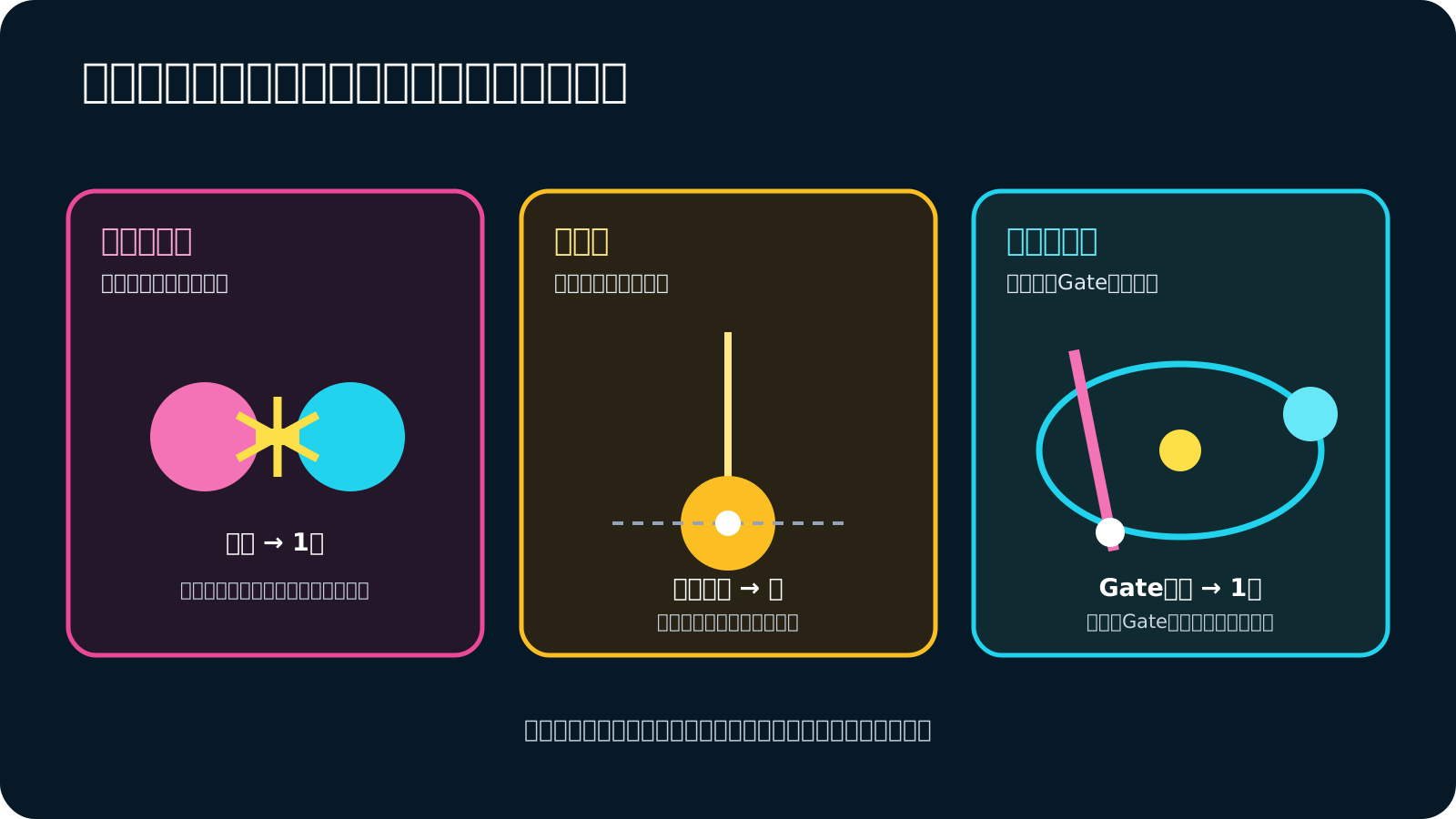
コリジョンは衝突、振り子は中央通過や折り返し、オービットは3D軌道上の通過イベントを音のきっかけにします。見た目の違いだけでなく、どの出来事がリズムを作り、どの値を変えると音がどう変わるのかを比べます。
先に結論:最初の1本を選ぶ
 画像を拡大する(別タブ)
ボールがぶつかるたびに音が鳴る、分かりやすく偶発的なビートを作りたいならコリジョンを選びます。振り子が揺れる周期のずれを音として聞きたいなら振り子。3D空間の軌道と映像を演奏にしたいならオービットが向きます。
まったく初めてなら、コリジョンのPACHINKO MELODYがおすすめです。Start後の動きと発音の関係が見えやすく、「自分が何を変えたか」を追いやすいからです。
コリジョン:ぶつかった瞬間をビートにする
 画像を拡大する(別タブ)
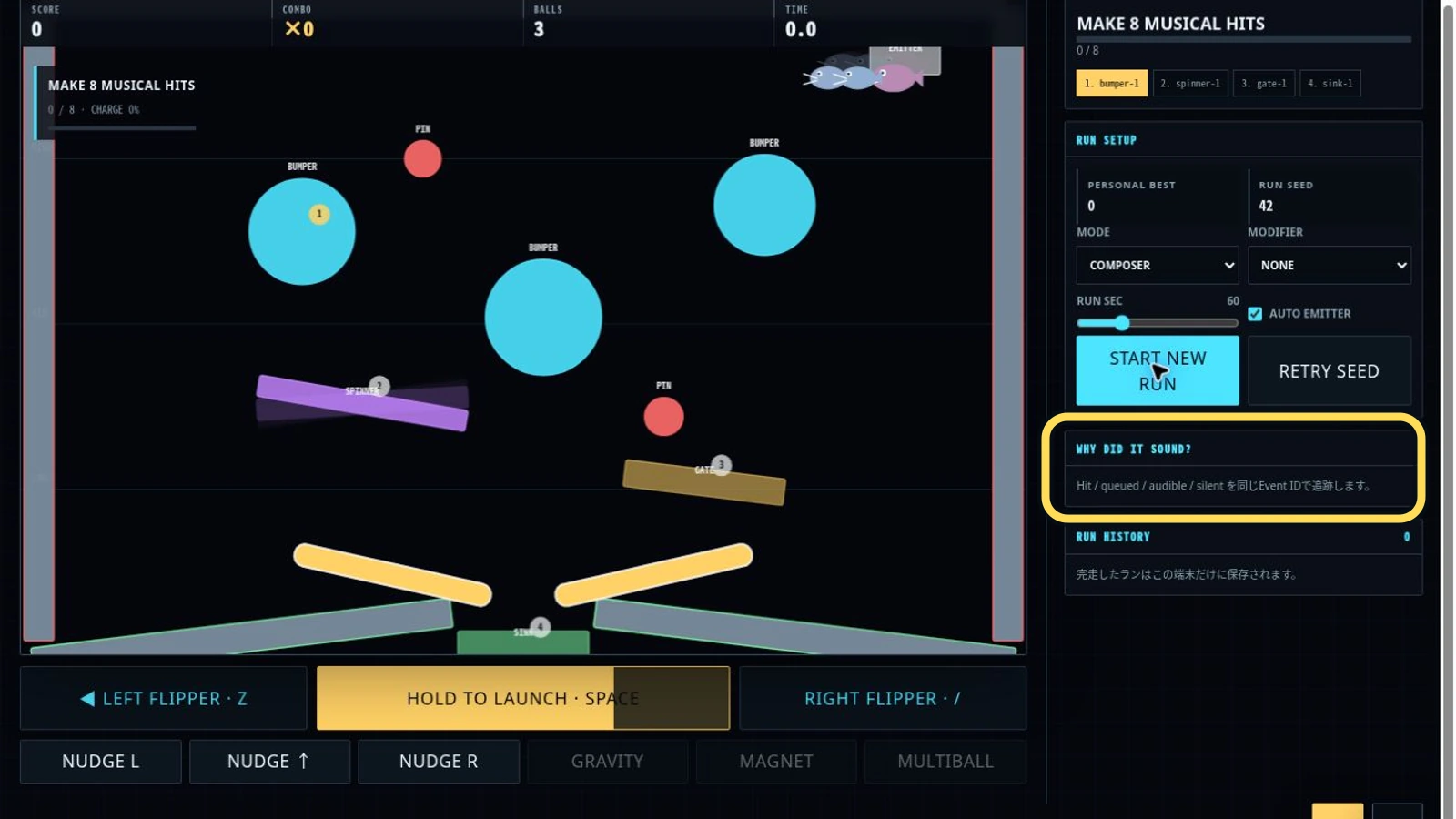
なまずコリジョンシーケンサーでは、ボールが壁、バンパー、ピンなどへ当たると音のきっかけが生まれます。PACHINKO MELODYを選び、Startを押すと、盤面を動くボールからリズムが始まります。
最初はボールや部品を増やさず、衝突と発音が数回対応するところまで見ます。もっと音が欲しい場所が見えたら、バンパーを置く、ボールを追加する、重力を変える、のどれか1つだけを試します。ひとつずつ変えるのは、音数が増えた原因を見失わないためです。
WHY DID IT SOUND? には、直近でどの物体が発音につながったかが表示されます。音が多すぎる、鳴らないというときに、盤面を勘だけで作り直さず、原因を探すために使います。
振り子:周期のずれをフレーズにする
 画像を拡大する(別タブ)
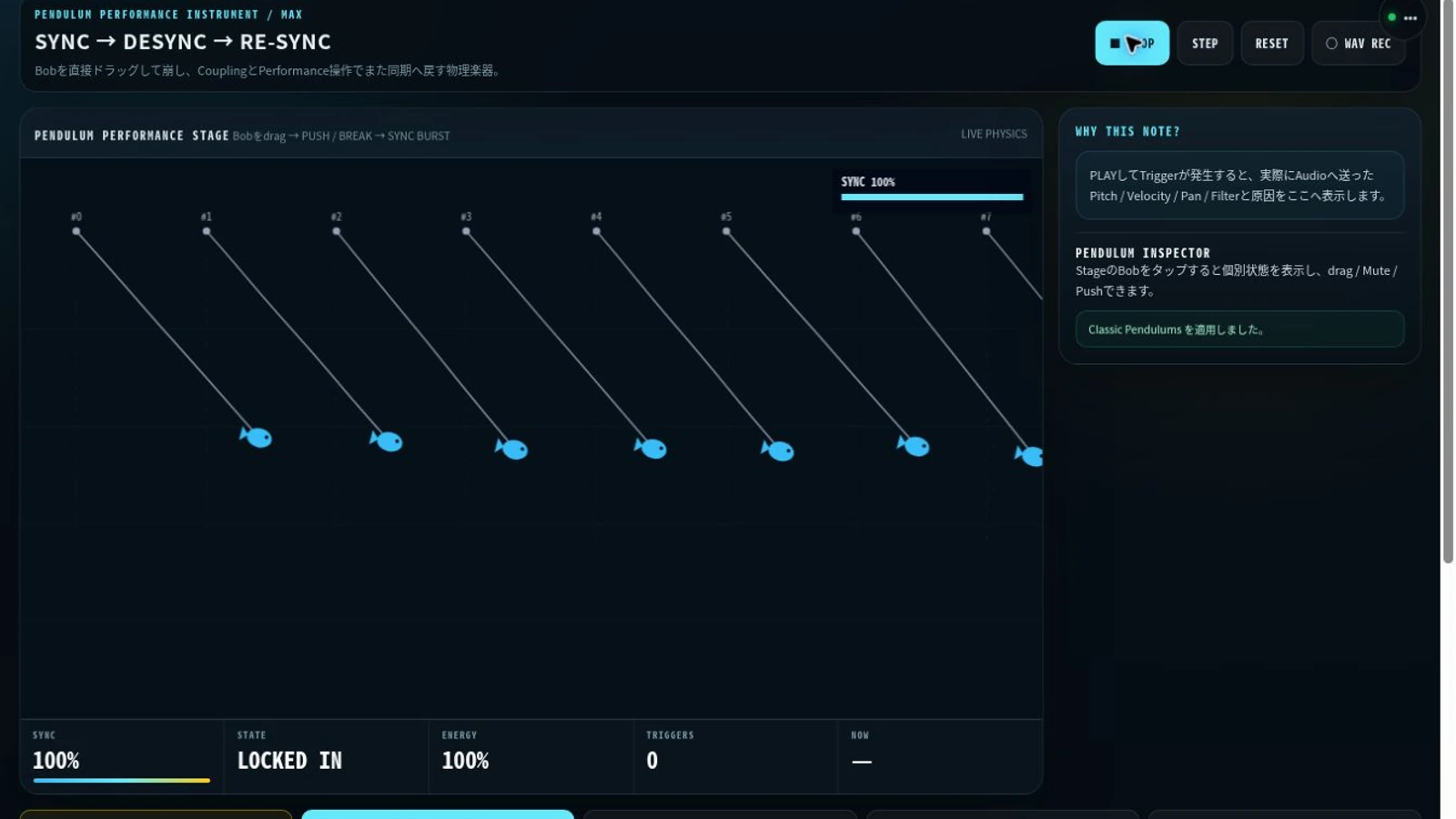
なまず振り子シーケンサーでは、振り子が中央を通るなどのタイミングで音が鳴ります。FIRST SWINGを選び、Playを押すと、複数の振り子が少しずつ違う周期で動き始めます。
最初に聞くのは音名やMIDI番号ではなく、「同時に始まった振り子が、時間とともにずれていく感じ」です。振り子の本数や長さを変えると、繰り返しの密度が変わります。
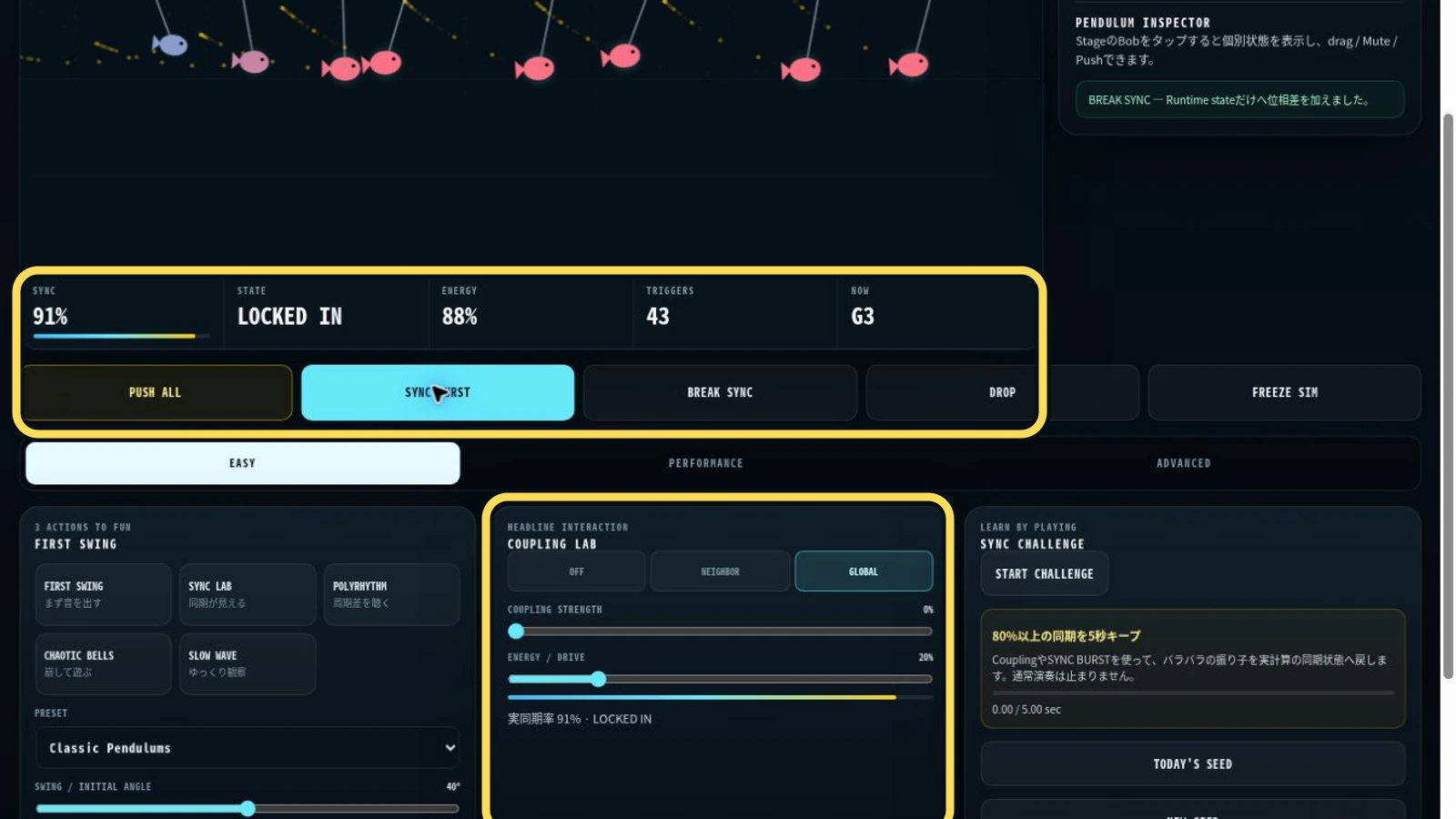
同期を崩して戻す
 画像を拡大する(別タブ)
BREAK SYNCやSYNC BURSTは、そろった動きを崩したり戻したりする演奏に使えます。まず標準状態を一周聞き、その後で1回だけ押して変化を比べてください。
オービット:3D空間の通過を演奏にする
なまずオービットでは、天体のような物体がGateを通る、Pulseに当たる、接近・整列するなどの出来事が音になります。Play後にStar PulseやGateを1つ試し、画面の変化と音を結び付けます。
CAMERAは端末の撮影機能ではなく、3D空間を見る位置を変える操作です。3D映像と音を一緒に見せたい作品や、ライブ中にGateやPulseを動かしたい人に向きます。
オービットの3D表示にはWebGLが必要です。画面が表示されない場合は、ブラウザの更新とハードウェアアクセラレーションを確認し、別ブラウザや別端末でも試します。
3つを同じ順番で試す
どのツールでも、プリセットを選び、PlayまたはStartを押し、発音のきっかけを画面で確認します。次に、変えたい結果をひとつ決め、その結果に直接関わる項目だけを動かします。音数なら物体やGate、周期なら長さや速度、動きのまとまりならCouplingという順です。
同じBPMやScaleへ合わせても、3つが同じリズムになるわけではありません。衝突、振り子の通過、軌道上の出来事という発音の原因が違うためです。細かな条件をそろえるより、自分が操作と結果を理解できるかで選びます。
音が出ないときの確認
まず端末音量とツール内のMasterを確認し、画面上のPlayやStartを自分で押します。動いているのに鳴らない場合は、直近EventやWHY表示があるかを見ます。
コリジョンでボールが出ないときはAuto Emitterまたは発射操作を確認します。振り子がすぐ止まるときはDampingとDriveを見ます。オービットの3D画面が出ないときはWebGL環境を確認します。
作品として残す
後で盤面や設定を直すならProjectや共有URL、ノートを編集するならMIDI、今聞こえている一回の演奏を残すならWAVを使います。
物理運動やライブ操作は、同じ設定でも操作のタイミングや端末によって少し変わることがあります。気に入った瞬間は、設定だけでなくWAVでも残してください。
よくある質問
最初の1本は、動きと発音の関係が見えやすいコリジョンです。周期が少しずつ変わる音を作りたいなら振り子、3D映像を作品の中心にしたいならオービットへ進みます。
共有URLは設定を渡すのに便利ですが、長時間後の物理状態や押したタイミングまで完全に再現するとは限りません。完成結果を共有するときはWAVも添えます。
要点
コリジョンは衝突、振り子は周期的な通過、オービットは3D軌道上の出来事を音にします。まず発音の瞬間を画面で確認し、変えたい結果に直接関わる項目だけを動かします。