
ジェネレーティブ音楽入門 - 次の音を決めるルールを聴き比べる
ユークリッド・Markov・Turingの5つの音源を同じ音色で比較。MIDIと生成条件を保存し、音を決めるルールを自分でも確かめます。
制作・運営:甘党工藤公開:更新:

ジェネレーティブ音楽では、音符を一つずつ置く代わりに、次の音を選ぶ規則を作ります。ここでは同じ音色で作った5つの例を聴き比べられます。 Bの8マス3打を聴く / Cのミからドへ戻るところを聴く
次の音を何が決めるか
 画像を拡大する(別タブ)
リズムの例AとBでは、どちらもドを鳴らします。8マスを指で数えると、Aは1・3・5・7番目で鳴り、Bは同じ一周を3打で刻みます。旋律の例Cでは、音を鳴らす間隔をそろえ、8個の候補から次の高さを選びます。
音をなるべく均等に散らす — ユークリッドリズム
通常のステップシーケンサーは、人が選んだマスで音を鳴らします。ユークリッドリズムは、1周のマス数(Steps)と発音数(Hits)を決めると、発音どうしの間隔がなるべく均等になるように配置します。
たとえば8 Stepsに3 Hitsを置くと、間隔は3・3・2のように分かれます。完全な等間隔にはできなくても、偏りが最小になるよう余りを配る考え方です。音楽では、少ない打点を一周へ散らし、規則性を保ったまま穴のあるリズムを作れます。Rotationは間隔を変えず、どの打点を拍頭にするかだけを動かします。
前の音を手がかりに次を選ぶ — Markov
単純な発音確率は、各ステップで「鳴る・鳴らない」を抽選します。Markovは、現在の音ごとに次の候補と確率を持ちます。Cの後はEへ進みやすい、Gの後はCへ戻りやすい、というように、偶然の中へフレーズの傾向を作れます。
遷移確率を変えると、その音から先の流れが変わります。すべての音を直接並べるのではなく、「この音の次に何が起こりやすいか」を編集する仕組みです。
短い反復を少しずつ変える — Turing
Turingシーケンサーは、0と1の短い列を輪のように繰り返し、その値を音程やGateへ読み替えます。Mutationが0なら同じ列が循環し、少し上げると、ときどき1つのBitが反転して別の反復へ移ります。
下の作例では8桁を右へ一つずつ送り、左端の3桁で音の高さを決めます。右端から戻す数字をときどき反転させると、その数字は次の音にも残ります。
先に鳴るDは「高いド・ミ・高いド・ミ」。少し間を空けて、Eの「高いド・ミ・レ・ド」が続きます。最初の2音は同じです。
Eの3音目で、左端に戻るはずの1が0に反転しました。Dが101を読んで高いドを鳴らすところで、Eは001を読んでレを鳴らします。次は新たな反転が起きないのに、Dは010でミ、Eは000でド。さっき変えた数字が、今度は左から2桁目に来ているためです。
このSeed 42の4小節では、最初の音から最後の音までの31回の移動で、戻る数字が反転したのは10回。32音を重ねると、高さが違う位置は28か所あります。Dの4小節とMIDI、Eの4小節とMIDIで続きを確かめられます。
チューリングマシンで左端の1を変えてみる。EASYのPRESETで「Locked Loop」を選び、元のフレーズを再生します。停止して、別のプリセットを選んでから「Locked Loop」に戻すと、同じ並びから試せます。SHIFT REGISTERの「01」の数字を押し、1を0にして再生してみてください。
HEAD Aのメロディーは出だしの4音が変わり、5音目で元と同じ高さに戻ります。確かめるには、それぞれの演奏を止めたところで「MULTI-TRACK MIDI」を保存します。最初の音はMIDIノート番号で92と74、5音目はどちらも80です。
近くの状態から次の模様を作る — Cellular AutomatonとL-System
画面上の規則が世代ごとに育つ様子を見たいなら、Cellular AutomatonやL-Systemが向きます。前者は近くのセルを見て次の模様を作り、後者は記号を書き換えて長い構造を作ります。
どちらも、同じ初期状態と規則なら同じ世代をたどります。セルの位置や密度、記号の並びを音程や発音へ割り当てるため、規則が形を変える過程をそのままフレーズとして聞けます。
同じ1セルから出発して、3回目にはどう違う?
下の2本は、なまずセルオートマトンで31セルのうち中央の16番だけを点灯させ、規則を変えてSTEPを3回押した記録です。最初の一手で違いが出ます。Rule 90は両隣が点いて中央が消え、Rule 30は中央も残ります。
| STEP | Rule 90 | Rule 30 |
|---|---|---|
| 開始 | 000010000 | 000010000 |
| 1回 | 000101000 | 000111000 |
| 2回 | 001000100 | 001100100 |
| 3回 | 010101010 | 011011110 |
Rule 90の5音(MIDI)とRule 30の7音(MIDI)では、音が始まる位置はどちらも0・240・480 tickです。Rule 30は同じ位置で鳴る音が増えます。240 tickのところには同じ高さの音番号96が2つ重なっています。
セルオートマトンを開き、ADVANCEDのPresetで「SYMMETRIC BLOOM · Rule 90」を選びます。プリセット選択後に詳細設定が閉じたら、もう一度ADVANCEDを開きます。もう片方は同じプリセットを選び直し、RULE EDITORの「Behavior ID」を30にします。各回ともRESETから始め、STEPを3回押して「EXPORT MIDI A/B」で保存できます。
同じ記号Aから、どうしてレとラが出る?
L-Systemメロディを別タブで開き、EASYの「FIRST SPROUT」を選んで「GROW IT」を1回押します。「PERFORMANCE PIANO ROLL」に並ぶのは8音です。再生を止めて、左端と右端の音を順に押してみてください。
初期のキーと音階で書き出した譜面では、最初はレ(D4)、最後はラ(A4)でした。選ぶと「WHY THIS NOTE?」の「AFTER」に音名が出ます。対応する記号は両方ともA。ここでのAは、音階を今の位置から一段上がる指示なので、出発する音によって着地が変わります。
FIRST SPROUTの8音をMIDIで保存。4音目も最初と同じレですが、そこを押すと今度は記号Bが選ばれます。
数値や図形の位置を音に読む — Chaos、Fractal、Lissajous
数値や図形の変化を音として聞きたいなら、Chaos、Fractal、Lissajousを試します。画面の位置や計算結果が、音の高さ、強さ、左右などへ結び付きます。
見た目が複雑でも、最初はPitchだけを有効にし、「画面の上へ行くと音も高くなる」のように1つの対応だけを確認します。
8の字の4音は、なぜ3か所から始まる?
円と8の字で、点が軸を横切ったときの音を比べます。下の2本は、なまずリサージュシーケンサーで各プリセットを再生し、最初の4件を保存したMIDIです。
- 円の4音を保存(MIDI)
- First Circle はX・Y・X・Yの順に交差し、A♭4 → A♭3 → C3 → C4。4音が別々の時刻から始まります。
- 8の字の4音を保存(MIDI)
- Figure Eight はB♭4 → B♭3 → B♭3 → C3。真ん中のB♭3は、XとYの交差で1件ずつ記録されます。この見本では両方とも536 tickから始まり、ピアノロールでは同じ場所に重なります。
リサージュシーケンサーで「Figure Eight」を選び、RESET、PLAYの順に押します。イベントが4件たまったところでSTOP。「EVENT TRACE」は新しい順なので、下から上へ読むと、同じ高さにX CROSSとY CROSSが続きます。ツールの表示はBb3です。別のソフトでA#3と表示されても同じ高さです。
どちらの見本も120 BPMで1拍は480 tickです。音色・音階・軌道の速さも異なるプリセットなので、ここでは軸を横切る順番と音の開始位置に注目してください。
音の長さだけを変えて保存する
First CircleのADVANCEDでGATEを0.20にし、数音鳴らしてSTOPを押します。MIDIに保存される音符の長さは48 tickです。停止したままGATEを0.90に変えて保存しても、いま鳴らした音符は48 tickのまま。長い音符の版を作るには、元のMIDIを保存してからRESETし、0.90でもう一度演奏します。今度は同じ120 BPMで216 tickになります。
物体の出来事を発音にする — Gravity、Swarm、Pendulum、Collision、Orbit
物体や生き物のような動きを眺めながら演奏したいなら、物理・群れ系が向きます。Collisionは衝突、Pendulumは振り子の通過、Orbitは軌道上のGateなどが発音のきっかけになります。
Swarmは群れの位置や速さ、Gravityは音の候補に引力や斥力を加えます。最初は個体や物体を少なくし、何が鳴ったのか見える状態で試します。
音の決まり方だけを聴き比べる
この節では、ユークリッド・Markov・Turingの5つの短い作例を直接再生できます。WAVだけでなく、音符のMIDIと、生成条件・全音符を記録したJSONも保存できます。DとEは初期状態をそろえ、変異率だけを変えた比較です。
複数のツールを比べるときは、Scale、BPM、音色、音量を近い状態にし、生成規則だけを変えます。比較する長さは、各方式の反復や変化が一度は見えるところまで。短い周期と長い周期を同じ秒数で切る必要はありません。
ランダムな選択を使うツールでは、設定保存の中にSeedも含まれます。ただし、開始位置や操作順まで同じでなければ結果が変わる場合があります。あとで編集する設定と、その場で聞こえたWAVの両方を残すと比較をやり直せます。
同じ音色で、規則の違いを聴く
100 BPM・4小節、音色・音の長さ・強さは共通です。AとBは打点の間隔、C〜Eは音高の並びを比べます。DとEは変異率だけを変えています。
A・BはC4の単音、C〜EはCメジャーペンタトニックです。音量は自動でそろえ直していません。AとBは音数も異なるため、音の大きさより打点の位置に注目してください。
2.1秒の高いミ(E5)は、2.4秒で低いド(C4)へ落ち、2.7秒で元のミに戻ります。この作例は8個の音を輪に並べました。一番高いミの「次の段」は一番低いドです。
配布MIDIの32音を順にたどると、次の段へ20回、前の段へ7回、同じ段に4回。設定の60%、30%、10%は一回ごとに選ぶ確率です。
聴いたあと、1か所だけ変える
- Bを聴いてからユークリッドリズムを開き、Stepsを8、Hitsを3にします。次にHitsを4へ変え、空き方を比べます。ツールの1マスの長さは再生設定で確認してください。
- DとEのMIDIを保存し、MIDIエディターへ別々に読み込みます。Dの8音の反復と、Eで音高が変わった位置を見比べます。
- 自分で変えた版を別名で保存します。比較する前のMIDIも残しておくと、何を直したか確かめられます。
生成規則は公開ツールと同じユークリッド・Markov・Turingの計算関数を使っています。音色は差を比べるために別途合成した教材で、ツールの操作録音や完成プリセットではありません。MIDIには音符とテンポが入り、試聴の音色は入りません。設定JSONは条件と音符の記録で、各ツールへ読み込むプロジェクトではありません。作例は作品への組み込み・商用利用可、クレジット不要です。
最初に試すツールを選ぶ
初めての1本なら、結果を直しやすいステップシーケンサーか、衝突が分かりやすいCollisionがおすすめです。整ったリズムならEuclidean、ゆっくり変わる反復ならTuring、動く映像ならPendulumやSwarmが選びやすい入口です。
ツールを選ぶ基準は「高度そうか」ではなく、どの操作が音を変えたか理解できることです。ひとつの規則を動かし、気に入った変化を保存できれば、そこから制作を続けられます。
演奏を手掛かりにルールを作る
マルコフシーケンサーでは、単旋律のMIDIや短い手弾きから、音の移り方に加えて発音間隔・長さ・強弱も学習できます。解析結果を試聴してから採用し、LEARN STRENGTHで反映量を調整します。曲の録音をまねる機能ではなく、演奏から得たルールで次の音を選ぶ機能です。
ユークリッドリズムでは、別トラックの発音を条件にできます。キックと重なるスネアを休ませる、別の音のあとへ一打足すなど、均等配置を土台にトラック同士の関係を作れます。まず条件を一つだけ追加し、条件なしのリズムと比べてください。
要点
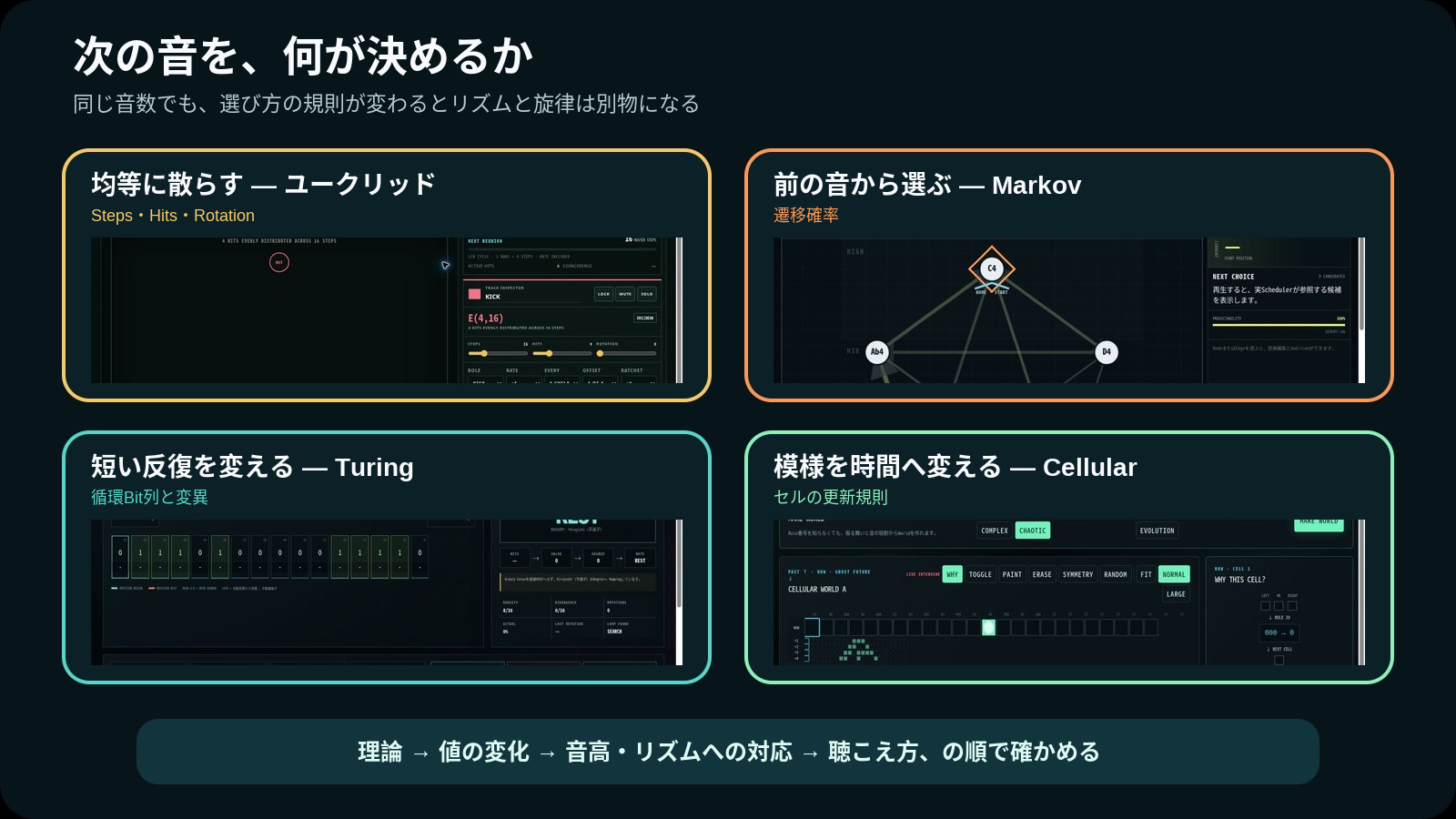
ユークリッドは打点を均等に散らし、Markovは前の音から次を選び、Turingは反復を少しずつ変えます。理論名だけで選ばず、どの値が音程・発音・リズムへ変わるのかを見てください。