
ブラウザ音楽ツールで音が出ないとき - 再生・音量・権限・WebGLの確認手順
Playを押しても無音、マイクが使えない、3D画面が出ないときに、音声開始・音量・発音イベント・権限・WebGLを順番に確認します。
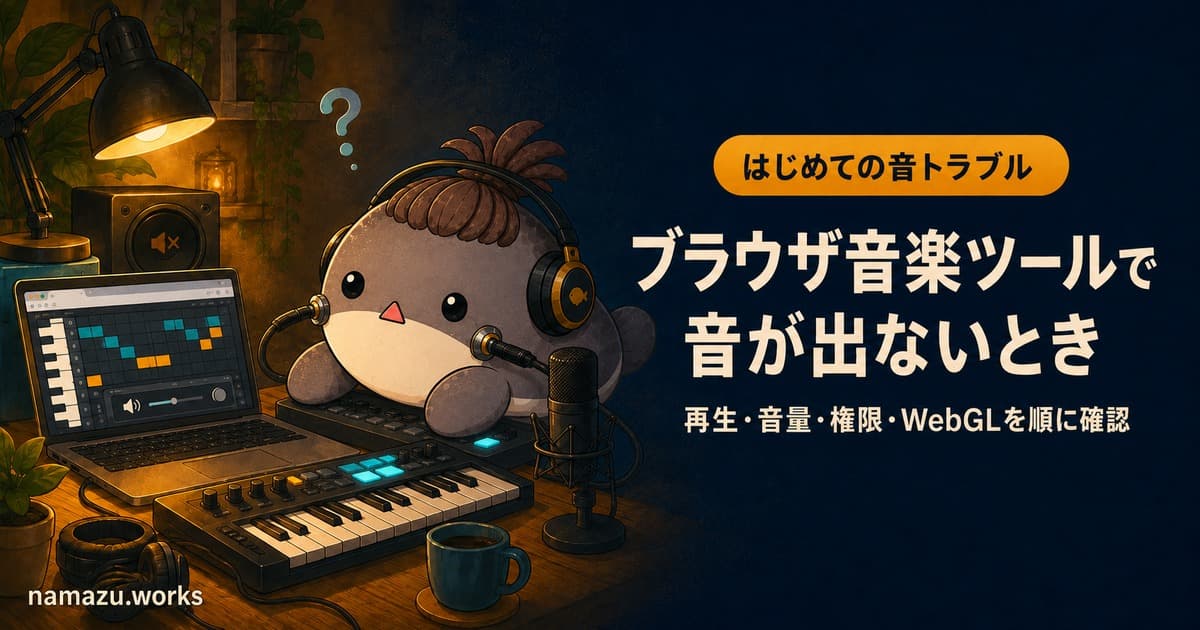
音が出ない原因は、音声がまだ開始されていない、音量が下がっている、そもそも発音イベントが起きていない、のどこかにあることが多いです。再生、音量、入力権限、WebGLの順に、止まっている場所を切り分けます。
最初に確認する3項目
 画像を拡大する(別タブ)
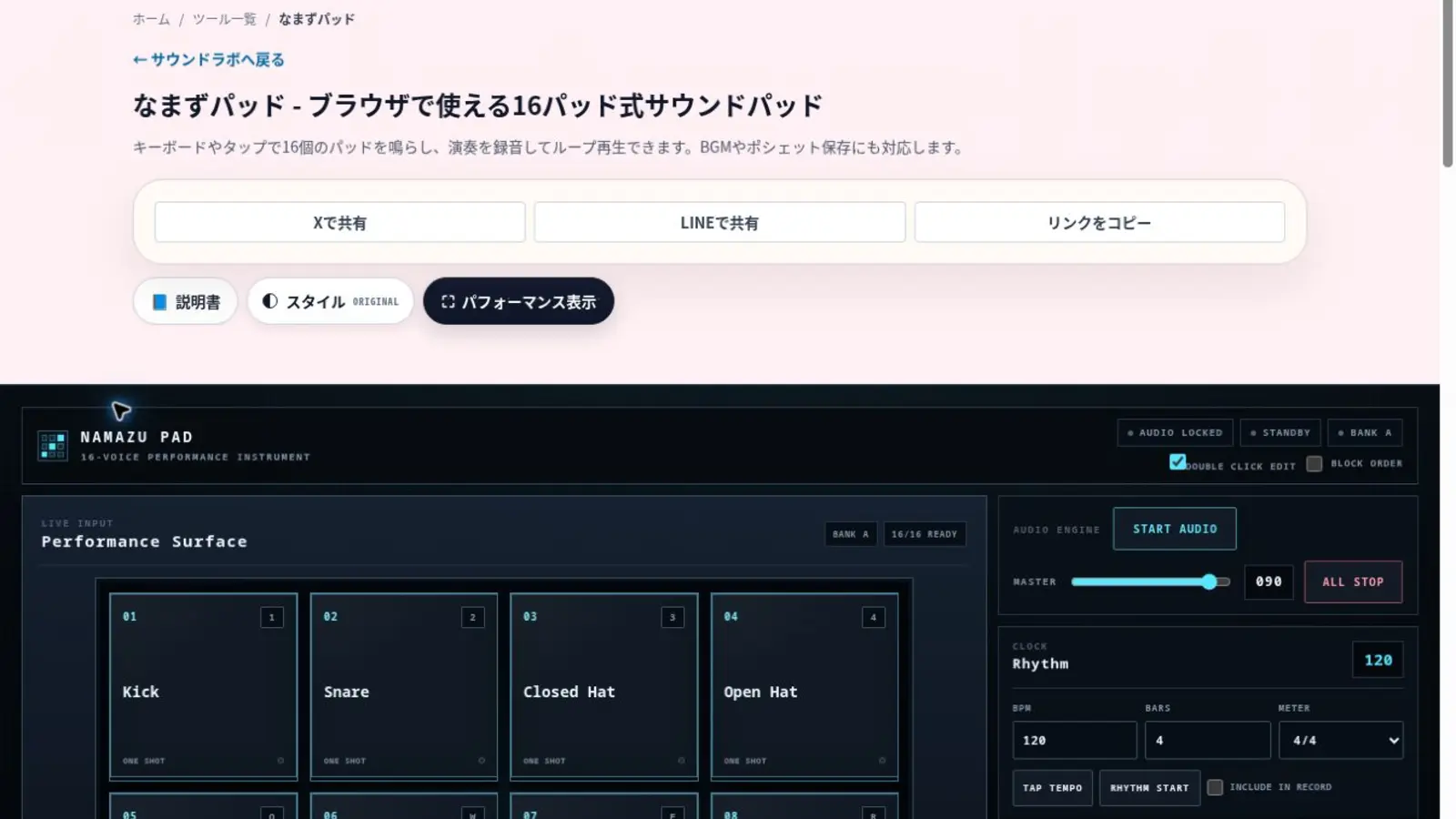
1つ目は、画面上のPlay、Start、鍵盤などを自分で一度押すことです。ブラウザは、ページを開いただけの自動再生を止めるため、操作するまで音声を開始しないことがあります。
2つ目は、端末音量、ブラウザタブのミュート、ツール内のMasterやMuteです。別の動画や音声が鳴るかも確認します。
3つ目は、音が鳴る操作をしたかです。シーケンサーなら発音セル、物理ツールなら衝突や通過Event、シンセなら鍵盤入力が必要です。
再生位置が動かない場合
Playを押しても再生位置やアニメーションが動かなければ、ページを一度再読み込みし、もう一度ボタンを押します。複数タブで同じツールを開いている場合は、不要なタブを閉じます。
それでも動かない場合は、ブラウザの開発版や特殊なプライバシー設定を避け、最新版の一般的なChrome、Edge、Safari、Firefoxなどで試します。拡張機能の影響が疑われるときは、プライベートウィンドウで同じページを開きます。
動いているのに音が出ない場合
再生位置が動くなら、ツール自体は進んでいます。Mute、Solo、Master、トラック音量、選択中の音源を順に確認します。Soloが1トラックだけに残っていることもあります。
シーケンサーでは、音を置いた列を再生位置が通るかを見ます。物理ツールではEvent履歴やWHY表示を開き、衝突・通過が発生しているか、Silent扱いになっていないかを確認します。
マイクや録音が使えない場合
アドレスバー付近の権限表示で、マイクが許可されているかを確認します。拒否した場合は権限を変更し、ページを再読み込みしてから録音を始めます。
入力デバイスが複数ある場合は、OSとブラウザで同じマイクを選びます。最初は5秒だけ録音し、波形が表示されるかを確認します。使い終えたら録音を停止し、使用中表示も閉じます。
3D画面が黒い・表示されない場合
オービットなどの3D表示にはWebGLが必要です。ブラウザを更新し、ハードウェアアクセラレーションが無効になっていないかを確認します。
省電力設定、リモート環境、一部の仮想ブラウザでは3D描画が使えない場合があります。別ブラウザで改善しなければ、別端末でも試してください。
スマートフォンで確認すること
消音スイッチ、メディア音量、Bluetoothイヤホンの接続先を確認します。画面を一度タップしてからPlayを押し、端末が省電力モードなら解除して試します。
ツールによってはPC向けの広い画面やWebGLを前提とします。操作しづらい場合や音切れが続く場合は、デスクトップ環境へ切り替えます。
重い・音が途切れる場合
個体数、ボール数、粒子数、Trail、同時発音数を減らします。まず半分程度まで下げ、安定するかを確認します。
他の音声・動画タブや重いアプリを閉じ、音切れが起きていた箇所まで再生します。高い設定へ一度に戻さず、原因を確かめられるよう1項目ずつ増やしてください。
設定を戻して試す
原因が分からなくなったら、プリセットまたは初期化で標準状態へ戻し、最小の構成で音を出します。保存していない作品がある場合は、初期化前に共有URL、Project、MIDI、WAVなど必要な形式で残します。
標準状態で音が出たら、元の設定との差を1項目ずつ戻します。これが最も早い切り分け方法です。
問い合わせ時に伝えること
解決しない場合は、使ったツール名、ブラウザ名とバージョン、OS、端末、押した操作、画面に出たメッセージを添えて問い合わせます。
マイク音声、個人情報、アクセストークンなどは送らないでください。エラー画面のスクリーンショットを添える場合も、タブ名や通知に個人情報が写っていないかを確認します。
要点
PlayまたはStart、端末とツールの音量、発音Eventの順で確認します。動かない・動くが無音・入力だけ使えない・3Dだけ出ない、のどこで止まるかを分けると解決しやすくなります。