
AI耳コピで余計な音が混ざったら? 結果を確認してMIDIを直す
AI耳コピの結果をそのまま使う前に、ピアノロールと元の音で確認する手順。余分な高音が入った実例と入力WAV・結果MIDIで、修正の進め方を説明します。

録音を、あとから直せる音符にする
AI耳コピは音声から音程や発音位置を推定し、MIDIにする道具です。録音の音色をそのまま持ち出す機能ではありません。鼻歌や楽器の音を編集の出発点にしたいときに使いますが、出力が正しい楽譜になっているかは確認が必要です。
音声ファイルを選び、AIで耳コピを実行したら、まず結果を試聴します。音が増えた、変な高音が混ざった、伸びるはずの音が切れた、と感じたら、すぐ完成品にせずピアノロールで該当する場所を探しましょう。
音が鳴っていない高さにも、ノートができることがある
下に用意した短い合成音では、単音のド・レ・ミ・ファ・ソ・ラ・シ・ドは8音とも同じ音程で出力されました。一方、ド・ミ・ソを重ねて8回鳴らした入力では、想定24音に対して32音になっています。入力にない高いレ、D6が8音混ざっていました。
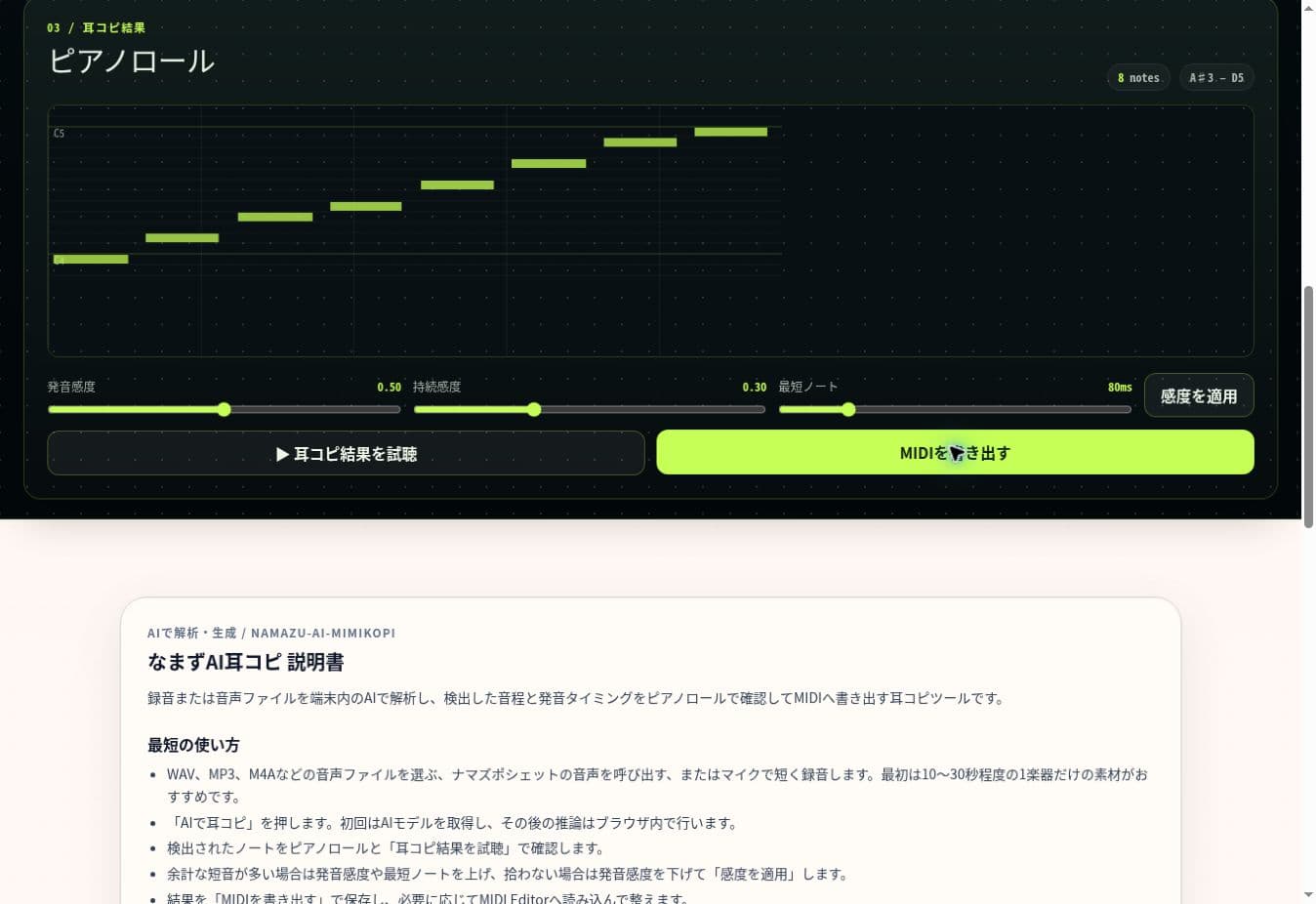
画像は単音の結果です。ピアノロールの横方向は時間、縦方向は音の高さ。和音の結果MIDIを開いたら、本来のド・ミ・ソから離れた高い位置も見てください。音数だけでなく、どこに余分な音があるかが修正の手掛かりになります。
感度を試して、それでも残る音は編集する
- 元の音と変換後を交互に聴き、違う場所を絞ります。
- 発音感度などを少し変えて「感度を適用」。不要な音が減ったかと同時に、必要な音まで消えていないかを確かめます。
- 結果をMIDIで書き出し、MIDIエディターへ読み込みます。
- ノートを右クリックするか「消す」モードで、不要と確認できた音を削除します。元のMIDIも残しておけば、消しすぎたときに比べ直せます。
この三和音の例では、発音感度を0.50から0.65へ上げても、画面のノート数は32のままでした。感度を上げれば解決するとは限りません。また、高い音を一律に消すのも禁物です。実際の旋律の高音まで消さないよう、元の音と照らし合わせます。
完成した音として動画などに貼り付けたい場合は、MIDIと音声ファイルの違いも確認してください。MIDIにはブラウザで聴いた音色そのものは入りません。MIDIの基礎と保存形式の使い分けにまとめています。
同じ入力と結果で試す
単音8音と、三和音8回の変換結果
比較用に作った合成音をファイル入力しました。単音は8音、三和音は想定24音に対して32音。後者には入力していないD6が8音ありました。
入力は各4.8秒 / 22050 Hz・mono / 発音感度0.50 / 持続感度0.30 / 最短ノート80 ms
入力WAVを保存して「音声ファイルを選ぶ」へ。実楽器や完成曲を録音したものではありません。この入力での結果として比較してください。
作例の利用条件:作品への組み込み・商用利用ができます。クレジットは不要です。
比較に使った音と確認条件
確認日:2026年9月15日。Chromeで音声ファイルを入力。各4.8秒、22050 Hz、モノラル。発音感度0.50、持続感度0.30、最短ノート80 ms。追加比較では発音感度だけ0.65に変更しました。
入力は実楽器の録音ではなく、基音と2倍・3倍の周波数の正弦波を0.72:0.20:0.08で混ぜた合成音です。0.6秒間隔で8回発音し、各音は0.45秒。三和音では各声の振幅を単音の1/3にしています。重なり以外に音量の条件も変わるため、余分なD6が生じた原因はこの比較だけでは分かりません。
単音のMIDIの音程と個数は一致しましたが、発音位置や長さの完全一致を示す結果ではありません。実楽器、完成曲、マイク入力、スマートフォン実機の精度は、この例から判断できません。