
本文へ移動
メニューを開く
← ツール一覧へ戻る

なまずん

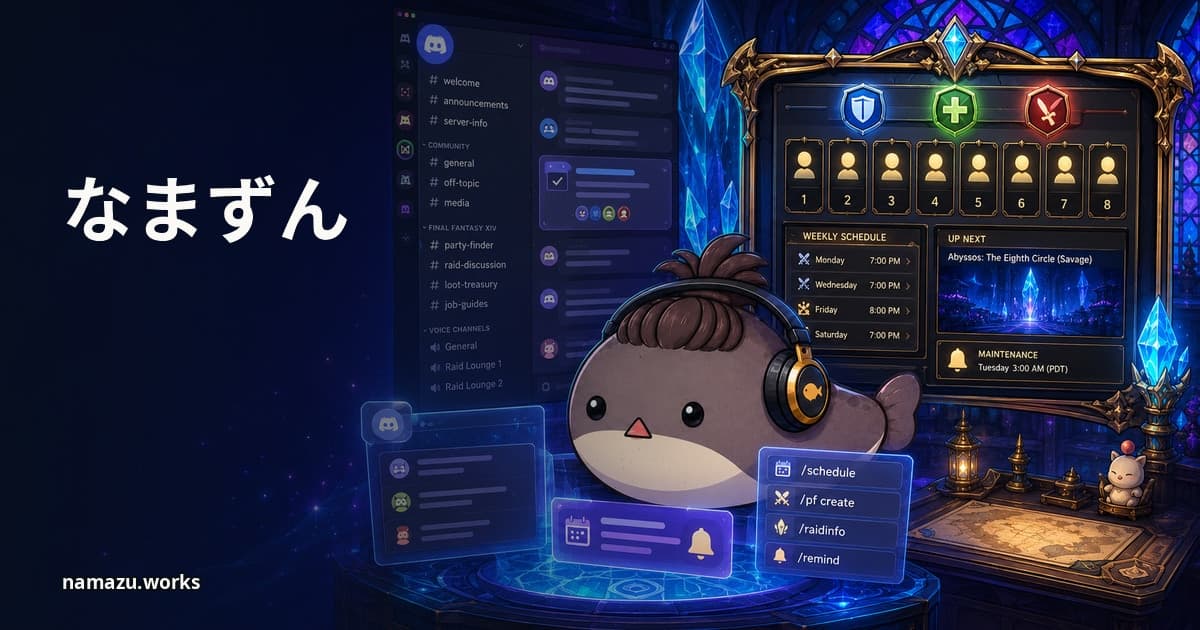
FF14のフォークタワーで固定を募集しようと考えたとき、運営者の甘党工藤が最初に取りかかったのは、固定の活動を支えるDiscord Bot作りでした。なまずんの募集カードを見ると、タンク・ヒーラー・DPSのどの枠が空いているか分かります。次の活動日は、週間予定表でメンバーに聞けます。

Xで共有LINEで共有
説明書
ORIGINALスタイルを使用中

Discordサーバーへ導入

追加先のサーバーを選ぶと、DiscordにBotの権限が表示されます。招待時の6つの権限と使い道を確認できます。導入後は募集に使うチャンネルで /help を実行してください。説明書は実行した人だけに表示されます。

4人で地図に行く。あと何人、誰を募集する?

主催者がタンクで、21時から遊ぶ場合の入力例です。募集を出したいチャンネルで /party_create を実行します。

  1. 構成は「ライト (4人)」、続いて「ロール指定ありにする」を選びます。「自分のロール」で「タンク」を選びます。
  2. 「パーティ募集を作成」でコンテンツ名を「FC地図会」にし、遊びたい日と開始時刻を入力します。例えば11月28日の夜なら 11/28 21:00(日本時間)。募集コメントには「地図1枚ずつ持ち寄り」など、集まる前に知ってほしい条件を書けます。
  3. 送信すると募集カードに主催者が入ります。この例なら4枠のうちタンクが1人。残りはヒーラー1人、DPS2人です。参加者はカードで自分のロールを選び、予定が変わったら「離脱」を押せます。

会話で流れた募集に戻る

/party_list を実行すると、自分だけに一覧が届きます。「募集を見る」で元のカードへ戻れます。同じ「地図会」が並んでいたら、開催年と参加人数を見てください。満員の4人募集も「4/4人」で残り、主催者が締め切ると一覧から外れます。

一覧に「1/2ページ」と出たら、もう一度 /party_list を選び、page に 2 を入れます。説明が長い募集が多いときは、25件に達する前でも次のページに分かれます。

8人募集で、D1から別のDPS枠に移りたい

カードの「D1-D4 を選択」を開きます。いまD1で、D2に別の人がいるとき、メニューには「D2(満)」と出ます。そのD2を選んでも、自分にだけ「D2 の枠は満員です。」と届き、2人の担当は元のままです。

D4が空いているなら、「離脱」を押さずにD4を選びます。カードのD4欄に自分の名前が移ったら完了です。D番号を選ぶのは、ロール指定ありのフルパーティ(8人)です。

48人固定でFのヒーラーが抜けたら

/party_create の48人募集が満員になっても、参加者は「離脱」を押せます。Fのヒーラーが抜けると、同じカードが「募集中 47/48人」に戻ります。参加メニューを開くと、Fのヒーラーだけ「(満)」が外れています。

交代の人がFを選べば、また「満員 48/48人」です。先にEのヒーラーにFを任せたい場合は、Eの人が「離脱」を押さずに、参加メニューでFのヒーラーを選びます。

このとき人数は「募集中 47/48人」のまま。Eにあった名前がFに移り、今度はEのヒーラーが空きます。新しく来る人にはEを案内してください。主催者が「締め切る」を押すと参加メニューも「離脱」も使えなくなるので、交代が決まるまではカードを開けておきます。

ヒーラーが参加した後で、開始を21時半に変えたい

主催者が元の募集カードの「編集」を押すと、「募集情報を編集」が開きます。「FC地図会」はそのままにして、開催日時を 2026/11/28 21:00 から 2026/11/28 21:30 に直して送信します。

元のカードの日時が21:30になったら更新できています。主催者のタンクと参加済みのヒーラーは引き継がれるので、表示は「募集中 2/4人」のままです。残る枠はDPSの2人です。

12月のうちに、翌年1月の募集を出したい

2026年12月に、翌年1月8日の21時から遊ぶなら、開催日時は 2027/1/8 21:00 と入力します。1/8 21:00 とだけ書くと2026年1月8日になります。

あとで募集名を変えるときは「編集」を開きます。開催日時には 2027/1/8 21:00 が入っているので、そのまま送信できます。30分遅らせるなら 1/8 21:30 でも募集の年を引き継ぎ、元のカードに 2027/1/8 21:30 と表示されます。別の年に移すときは西暦から入力してください。

「大みそかの25時集合」は、募集カードでどう見える?

開催日時に 2026/12/31 25:00 と入力して48人のテスト募集を作ると、カードの「📅 日時」には 2027/1/1 01:00 と出ました。初めから 2027/1/1 01:00 と入力しても、表示は同じです。

固定のチャットで「31日の夜」と声を掛けていたら、「年が明けた1日の午前1時(日本時間)」と添えると、カードの日付と照らし合わせられます。

集まれる日から決めるとき

/schedule_post の days を3にすると、日本時間の今日から3日分の予定を出せます。例えば start_time に 21:00、end_time に 23:00 を入力します。メンバーは参加できる日の「◯」を押します。

同じサーバーで再度実行すると、既存の予定投稿を更新します。今の予定を別チャンネルに載せ直すときは、移したい先で /schedule_repost を使います。

オフ会の候補日に匿名で回答を集めたいときは、なまずんとIKUKAMOの募集方法の違いを確認できます。

なまずん 説明書

初めての方へ

最初の1分は、ここだけ試してください

  1. 「サーバーに追加」から管理できるサーバーを選び、権限を確認して追加します。
  2. Discordで「/help」を実行して利用可能なコマンドを確認します。
  3. 用途に合う募集・予定・通知コマンドを1つ試します。

導入後の設定と運用

コマンドを使う
導入後はDiscordの入力欄で「/help」を実行し、下のコマンド一覧から用途に合うコマンドを選びます。
設定・投稿を確認する
ロール管理は「/setup」、募集は「/party_create」、週間予定は「/schedule_post」、メンテナンス通知は「/maint_watch」から設定します。操作前に対象のサーバー・チャンネルとBotの権限を確認してください。
変更・取り消し
通知を止める場合は「/maint_unwatch」、ロール選択を解除する場合は「/reset」を使います。募集や予定の変更・取り消しは、各投稿のボタンやコマンドの案内を確認してください。
設定を残す
募集・予定の投稿と通知先チャンネル、Botの権限はDiscord上で管理します。運用ルールをサーバー内の案内チャンネルへ残すと、担当者が変わっても確認できます。

コマンド構成

共通

  • /help

    この Bot で使えるコマンドの一覧と基本的な使い方を表示します。

ロール管理機能

  • /setup

    24人を3組に分けるなら、template は「FF14 Alliance (3)」、channel は選択パネルを置く既存のテキストチャンネルを指定します。Alliance A〜Cと戦闘ロールを作成・再利用し、選択パネルとメンバー一覧を投稿します。実行者には管理者権限、またはロール管理とチャンネル管理の両方が必要です。

  • /panel ・ /status

    選択パネルを再投稿するときは /panel、メンバー一覧を更新するときは /status を使います。

  • /reset

    1人だけ選び直すときは、user にその人を指定します。たとえば「Alliance A」「Tank」「見学」を持つ人に FF14 Alliance (3) で実行すると、前の2つが外れ、「見学」は残ります。実行後に外したロール名が表示されます。

  • /reset-all

    全員が組み直すときに使います。サーバー名が入った確認画面で「キャンセル」を選べば、誰のロールも変わりません。「すべてのロールを外す」を押すと、Botを除くメンバーから現在のテンプレートに該当するロールを外し、対象人数と外した件数を返します。どちらのコマンドも、実行する人にロールの管理または管理者権限が必要です。

  • /crescent

    サポートジョブを変えるときは、/crescent の「サポートジョブ選択」で次の担当を押します。たとえば Alliance A の Tank が「ナイト」から「吟遊詩人」に替えると、自分への返信は「現在のサポートジョブ: 吟遊詩人 (詩)」。所属も Tank の役割もそのままです。

  • /crescent-reset ・ /crescent-reset-all

    1人の担当を空欄に戻すには /crescent-reset の user にその人を指定します。全員分を空欄にする /crescent-reset-all は「サポートジョブ一括解除の確認」を開きます。選び直しなら、各自が新しい担当を押すだけで済みます。

  • /readycheck

    活動の募集カードを作成・再表示・リセットできます。募集名に「力の塔」か「魔の塔」を入れると、参加者が選んだサポートジョブを集計します。

    48人の名簿で名前を探すときは、「参加者」の下にある「参加者(続き)」も見てください。テスト用の募集でA〜Fに8人ずつ登録すると、人数は「48/48」、名簿は2欄に分かれ、最後のFの8人まで確認できました。表示欄の数は名前の長さで変わります。

    魔の塔で、吟遊詩人が2人いるのに「詩人が不足」と出たら?

    カードの「編成不足判定」が「魔の塔」のとき、詩人は左右それぞれで数えます。左はA・B・C、右はD・E・Fです。

    募集名を「魔の塔 練習」として、テスト用の14人でカードを作りました。Aの8人に吟遊詩人が2人、Dの6人には0人。このときの表示は「右 (D(1)/E(2)/F(3)): 詩人が不足しています」でした。

    Aの吟遊詩人を1人だけDへ移すと、AもDも7人になり、「編成不足」の欄が消えました。募集人数はどちらも14/24です。

    自分の募集で確認するときは、参加者欄に出る所属と、名前の横のサポートジョブを見ます。/crescent でサポートジョブを選び直した人がいたら、募集カードの「表示を更新」を押します。「魔の塔 練習」でナイトから吟遊詩人に替えた人は、名前の横が「(ナ)」から「(詩)」に変わります。「週末の練習」のように塔を指定しない募集では、名前だけが出ます。

    参加したのに募集カードの人数が変わらないときは?

    まず、自分にだけ届いた返信を読みます。「参加登録しました。」に続いて「募集カードを開けませんでした。」と出たら、参加は登録済みです。テスト用の24人募集では、元のカードを開けなくても、新しいカードに参加者が1/24人のまま表示されました。

    サーバーまたはチャンネルを管理できる人が、カードを置きたいテキストチャンネルで /readycheck を実行します。有効な募集があれば、その参加者でカードが再表示されます。「現在有効な募集がありません」と出ていた場合は、新しい募集を作る画面が開きます。

パーティ募集

  • /party_create

    募集投稿を作成し、ロール別参加ボタンや締め切り操作を含む埋め込みを生成します。満員時は自動で状態を更新します。

  • /party_list

    同じサーバーの空席がある募集と満員の募集を、自分だけの一覧で確認します。続きは page でページ番号を指定します。

週間スケジュール

  • /schedule_post

    日本時間の今日から連続した日付を登録します。通常は既存の予定表を更新し、初回はコマンドを実行したチャンネルに投稿します。

  • /schedule_repost

    現在のスケジュールを別チャンネルや同チャンネルに再投稿し、投稿先情報を更新します。

  • /schedule_time

    指定日の開始・終了時刻をコマンドで直接変更します。

金曜・土曜のどちらに練習できる?

予定がまだないサーバーで、木曜に /schedule_post を開き、days に3、start_time に21:00、end_time に22:30を入れます。2026年11月26日(木)に実行する例では、木・金・土の3日が同じ時刻で並びます。

金曜に参加できる人が「11/27 ◯」を押すと、金曜の欄にその人の名前が出ます。木曜と土曜の欄は空いたままです。予定が変わったら同じボタンをもう一度押すと名前が消えます。回答はチャンネルで予定表を見られる人に表示されます。

2週間の予定表に、もう1日足すとどうなる?

/schedule_post の days に14を入れると、実行した日を含む14日分を登録できます。2026年12月26日(土)から始まるテスト用の予定表では、最初のページに翌年1月8日(金)までの参加ボタンが並びました。

翌日の土曜も候補に入れるなら「日付追加」で1月9日を足します。カードの「次の日程」を押すと「1/9 ◯」が出ます。ここで参加すると、同じページに自分の名前が表示されます。12月の回答は「前の日程」で見返せます。

1月9日だけ開始を早めたいときは、2ページ目で「時間変更」を開きます。日付欄に「1/9」が入っているので、そのまま時刻を直せます。「全部」と入力すると、最初のページを含む15日分が変わります。まだ登録していない1月10日を候補にする場合は「日付追加」を使ってください。

年をまたぐ練習会で、元日だけ開始を遅らせるには? 2026年12月30日からの予定表に、1月1日を18:00開始で登録したとします。/schedule_time date:1/1 start:21:30 end:23:00 を実行すると、返信に「2027/1/1の時間を 21:30 〜 23:00 に変更しました」と出ます。12月30日の欄は18:00のままです。カードの「時間変更」や「日付追加」でも、月/日は予定表の開始日を基準に読みます。

予定表のカードをもう一度表示する

時刻変更の返信に「予定表のメッセージを更新できませんでした」と出たら、変更は保存済みです。予定表を置きたいチャンネルで /schedule_repost を実行すると、保存した時刻で再掲できます。

再掲して「表示できる日程がありません」と出たときは、予定表に候補日が残っていません。今日から3日分の候補を作るなら /schedule_post days:3 を使います。全日程を削除したテスト用の予定表では、時刻を指定せずに作り直すと3日とも17:00〜22:00になりました。練習の開始時刻を決めている場合は start_time も指定してください。

メンテナンス通知

  • /maint_watch

    通知を届けたいテキストチャンネルを選びます。設定の確認は実行した人だけに表示されます。なまずんは5分ごとにLodestoneを確認し、全ワールドのメンテナンス予告と終了時刻変更の続報を拾います。モグステーション単独のメンテナンスは対象外です。

    「日時」が開始時刻で途切れていたら?

    通知の見出しを押すと、Lodestoneの元記事が開きます。2026年11月9〜10日のメンテナンスでは、なまずんが読み取れたのは9日19:00の開始時刻まででした。終了予定は元記事の次の行にあります。当初は10日19:00頃、続報では同日18:15頃に繰り上がりました。

    当初のメンテナンス予定終了時刻を変更した続報

  • /maint_unwatch

    このサーバーへのメンテナンス通知を解除します。

マーケット

  • /market

    DCを選び、自分のワールドだけを調べるならワールド名を、DC全体を調べるなら「ワールドを指定しない」を押します。アイテム名を入力すると、Universalisの出品と直近の取引を表示します。

コバルトインゴット1個、ChocoboとManaではいくら?

2026年11月20日21時49分(日本時間)、なまずんの検索処理に「コバルトインゴット」と入力して表示を比べました。Chocoboに絞るとNQは1個599ギル。Mana全体では350ギルで、価格の横に出品先の「Asura」が付きました。

Chocoboの「直近の取引」に出た「599ギル × 99」は、99個合わせて59,301ギル分の取引です。最安値の599ギルは1個あたりなので、まとめ買いするときは個数も見てください。

このときManaの「平均価格」にはHQが523ギルと出ましたが、「最安値(HQ)」は「—」でした。なまずんが取得する先頭5件の出品にHQがなければ、この欄は空きます。検索結果のアイテム名を押すと、出品を詳しく見られます。Universalisでコバルトインゴットを見る

招待するとき、なまずんに何を許可する?

このページの「サーバーに追加」が求める権限は6つです。どの機能を使うか、募集先のチャンネルに合わせて確認してください。

  • チャンネルを見る・メッセージを送信・埋め込みリンク・メッセージ履歴を読む。 募集カードを投稿し、既存の投稿を読み直すための権限です。カードが出ないときは、募集先チャンネルでのBotの権限を確認します。
  • ロールの管理・チャンネルの管理。 招待画面ではこの2つも求められます。ロール選択パネルを置く /setup は、実行する人にもこの2つ、または管理者権限が必要です。

例えば「Alliance A」を押してもロールが付かないときは、サーバー設定でロールの並びを見てください。Botが付けられるのは、自分のいちばん上のロールより下にあるロールです。Discord公式のロール階層の説明

セットアップ手順

  1. 「サーバーに追加」から追加先サーバーを選択
  2. 権限内容を確認して承認
  3. サーバーで /help または各コマンドを実行
  4. 通知先チャンネルや運用ルールを設定

よくある質問

Q. コマンドが表示されない場合はどうすればよいですか?

A. Discord 側の同期に数分かかる場合があります。しばらく待ってから再確認し、Bot の権限と招待スコープを見直してください。

Q. 募集を作った自分も、参加ボタンを押す必要がありますか?

A. 作成時に自分のロールを選ぶと、その枠に自動で入ります。ライト・フルで「未指定」を選ぶと自分の席は空いたままです。ロール不問の募集では作成者が1人目になります。

Q. 相場確認機能はどのデータを使いますか?

A. Universalis API の公開データを利用して価格を表示します。タイミングにより表示価格は変動します。