
声を16ステップに乗せる - 録音・トリム・ピッチ・速度・パターン作成
短い声を録り、スライスの境界、ステップ、Pitch、Speedを調整してリズムにする手順。音声を含む保存とプリセット共有の違いも説明します。

声や短い音は、使う部分をきれいに切り出すと、16ステップの中でリズムとして扱えます。録音またはファイル読込から始め、トリム、配置、音色調整、WAV保存までを進めます。
録音またはファイル読込
 画像を拡大する(別タブ)
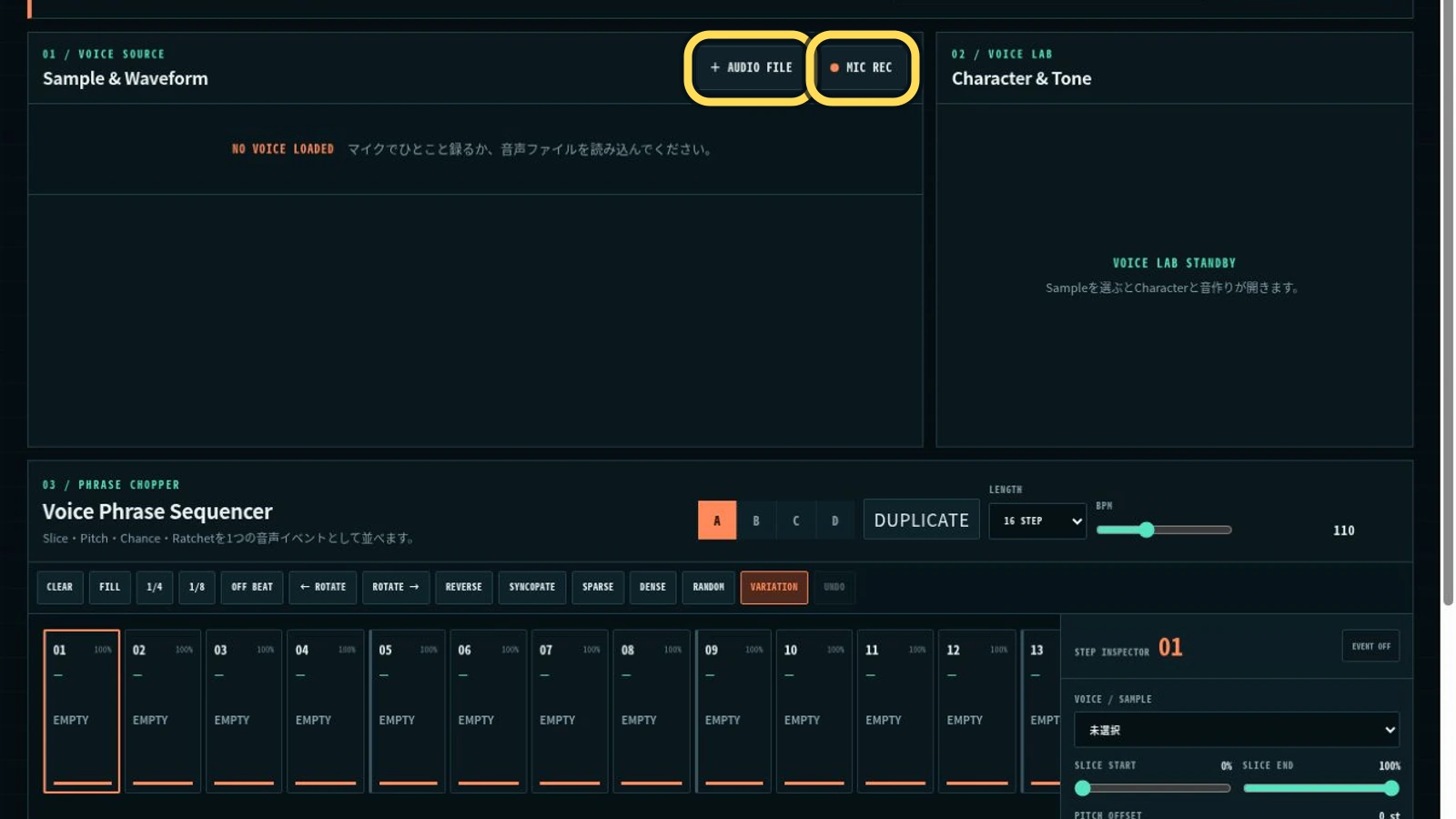
マイクなら「ヘイ」「ア」「カッ」のような1〜2秒の短い声を、1音ずつ録ります。長い文章より、始まりと終わりがはっきりした音の方が最初の素材に向きます。
手元の音声を使う場合も、まず短い部分を選びます。録音後は波形が表示され、単体再生で聞こえることを確認してから加工へ進みます。
Trim StartとTrim End
Trim Startで音の始まり、Trim Endで終わりを決めます。開始を切りすぎると「カ」が「ア」のように聞こえることがあるため、子音の少し手前を残します。
末尾の長い無音は次のステップと重なる原因になります。必要な余韻だけを残し、短く切り出した音を何度か単体再生します。
長い声からスライス候補を作る
一続きの声を区切って使う場合は、スライス候補の検出を使います。感度と最短長を調整し、候補を一つずつ試聴します。言葉の区切りと一致するとは限らないため、開始・終了を動かし、必要に応じて分割・結合してから適用してください。
元の録音は残り、各ステップが使う範囲を変えます。短い「カッ」を繰り返し、最後だけ長い「アー」に替えるなど、同じ録音の中でも長さの違う部分を組み合わせられます。
PitchとSpeed
PitchもSpeedも、元音声の再生速度へ作用します。Pitchを上げれば短く高い音になり、Speedを下げれば長く低い音になります。声の高さと長さを完全に独立して変える操作ではありません。まず片方だけを動かし、元の声と聞き比べます。
声を楽器のように使いたいならPitch、細かく刻みたいならSpeedから試します。両方を大きく変えると原音を見失いやすいので、気に入った状態を途中保存してください。
Filter、Resonance、Drive、Wet
Filterは声の明るさやこもり具合を整えます。Driveは歪みを加え、Wetは加工音を混ぜる量です。
最初にFilterだけで聞きやすくし、物足りないときだけDriveやWetを少し足します。加工で音量が上がっただけなのに良くなったと感じないよう、前後を同じくらいの音量で比較します。
16ステップとBPM
まず1・5・9・13の拍頭へ同じ声を置き、再生します。音が次の発音へ重なる場合は、Trim EndかSpeedを調整します。
基本が鳴ったら、別の声を5や13へ置く、最後の1音だけ高さを変えるなど、小さな変更でパターンを作ります。BPMを変えた後は必ず一周聞き直してください。
サンプル単体とパターン全体のWAV
加工した1音だけを他のツールで使うならサンプル単体、16ステップの並びをそのまま使うならパターン全体をWAVにします。
ファイル名に「sample」「pattern」など用途が分かる言葉を入れると、後から取り違えません。MIDIだけでは録音した声そのものを保存できない点にも注意します。
ポシェットへ保存される内容
プロジェクト保存は後でTrimや配置を直すため、WAV保存は完成した音を他の場所で使うためのものです。大切な作品は、ブラウザ内の保存だけに任せないでください。
保存後に一度読み込み直し、録音素材とパターンが戻るかを確認します。完成WAVは端末にも残します。
プリセットを渡すときは素材を分けて考える
プロジェクトは音声を含めて続きを編集するための保存です。一方、「この状態を公開」で渡るのはステップ、スライス範囲、音作りなどの設定で、録音した声は含まれません。読み込む人が各音源へ自分の素材を割り当ててから適用します。
違う録音では同じ切り出し位置が同じ言葉を指すとは限りません。共有設定を読み込んだあとは、まず一つのスライスを試聴し、切り出し位置と長さを合わせてからパターン全体を鳴らします。
要点
短い声をきれいに切り出してから、拍頭へ置きます。PitchやDriveより先にTrimを整えると、リズムとして聞き取りやすいループになります。