
巨大なモジュラーパッチを読み解く - SIGNAL FLOWからMacro演奏へ
120種類のFactory Patchから大規模ラックを選び、SIGNAL FLOWとNavigatorでAudio・CV・Gateを追い、A/B、Macro、MIDI Learnで演奏へ仕上げます。
100種類のモジュールと120種類のFactory Patchを持つ現在のなまずモジュラーでは、大規模ラックを「全部見る」のではなく、目的に合うPatchを選び、Audio、Gate、CVを別々に追い、比較して、演奏ノブだけを前へ出す手順が重要です。NEW SYSTEM JAM、NAMAZU FULL BODY SYSTEM、PRO MODULATION MATRIX、GENERATIVE PERFORMANCE RACK、SPECTRAL TAPE MONSTERを題材に、SIGNAL FLOWからMacro演奏まで進めます。
大型Patchを目的で選ぶ
 画像を拡大する(別タブ)
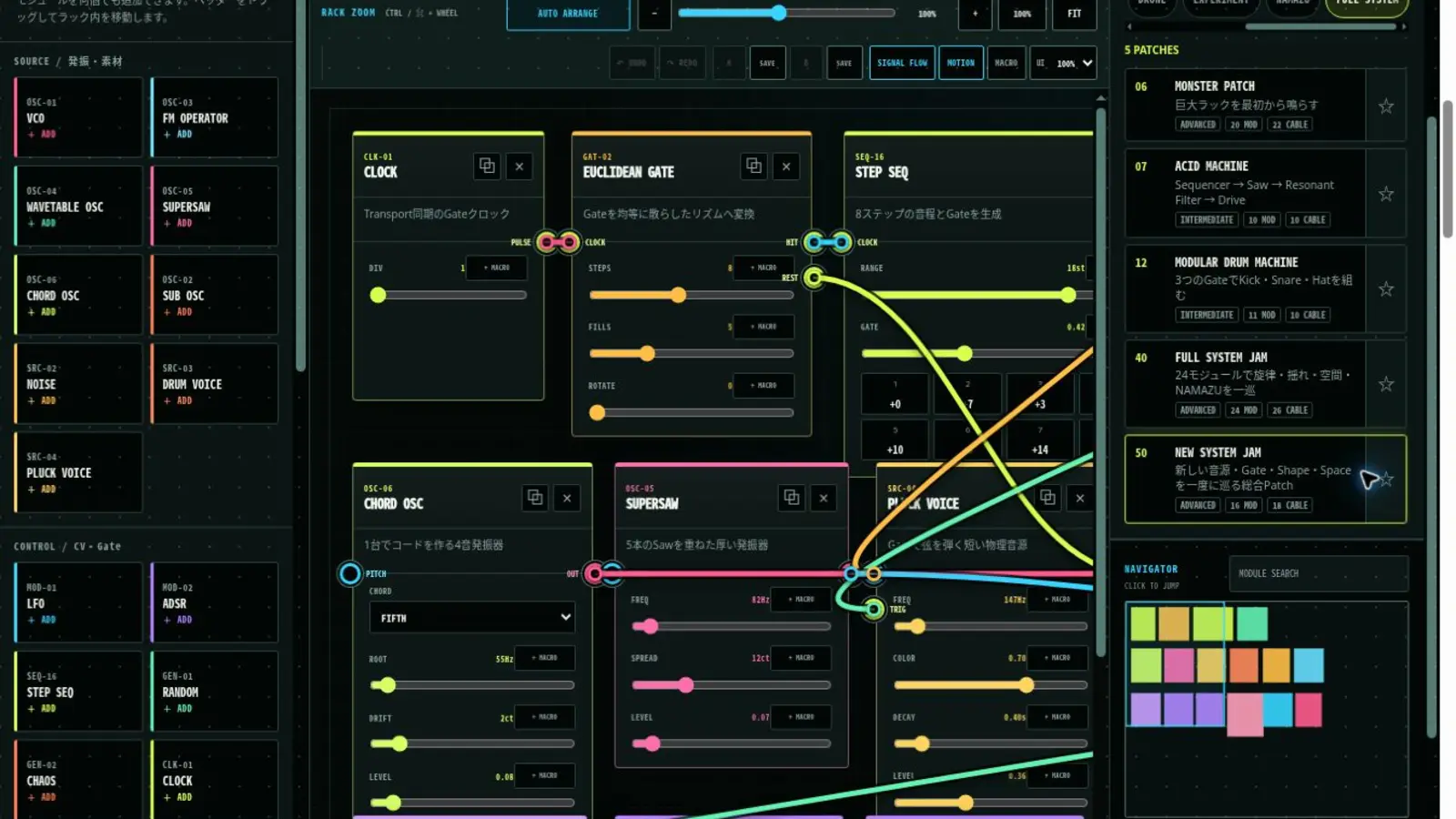
NEW SYSTEM JAMは持続音、Pluck、Drum、Filter、Stereo、空間処理を一つの中規模ラックで確認する入口です。EXPANSION SYSTEM JAMはADDITIVE OSC、PHYSICAL STRING、TURING MACHINE、DIODE FILTER、GRANULAR DELAY、SPECTRAL FREEZEなど第1拡張の役割を横断します。
64 MODULE MEGA PATCHは、ラック上に64個のモジュールInstanceを配置した負荷試験兼教材です。名前の64はライブラリの種類数ではなく、100種類すべてを同時配置する意味でもありません。音が途切れる端末ではEXPANSION SYSTEM JAMへ戻し、同じ信号種類を小さい構成で追います。
NAMAZU FULL BODY SYSTEMはBIRI、HIGE、SHIPPO、JISHINの4機種を比較する構成です。PRO MODULATION MATRIXはCVの合成・分配、GENERATIVE PERFORMANCE RACKは確率・Humanize・Voice分配、SPECTRAL TAPE MONSTERはCross Synthesis・Tape・IR空間を中心にしています。大規模だから上位という意味ではなく、調べたい構造に合うものを選びます。
最初の30秒は触らず全体を聴く
Patchを読み込んだらSnapshot AへSAVEし、PLAYします。最初の30秒はノブを動かさず、持続音と短い音、低音と高音、中央と左右、乾いた音と残響の役割を聞き分けます。完全に無音なら先へ進まず、MASTER OUT、音源、Gateの順で確認します。
次に一つだけ目標を決めます。「BassのAudio経路を読む」「MAINSHOCKがKickへ届くか確認する」「HIGE LがFilterへ与える変化を聴く」のように、一本の信号と一つの結果へ絞ります。
SIGNAL FLOWはAudioから始める
 画像を拡大する(別タブ)
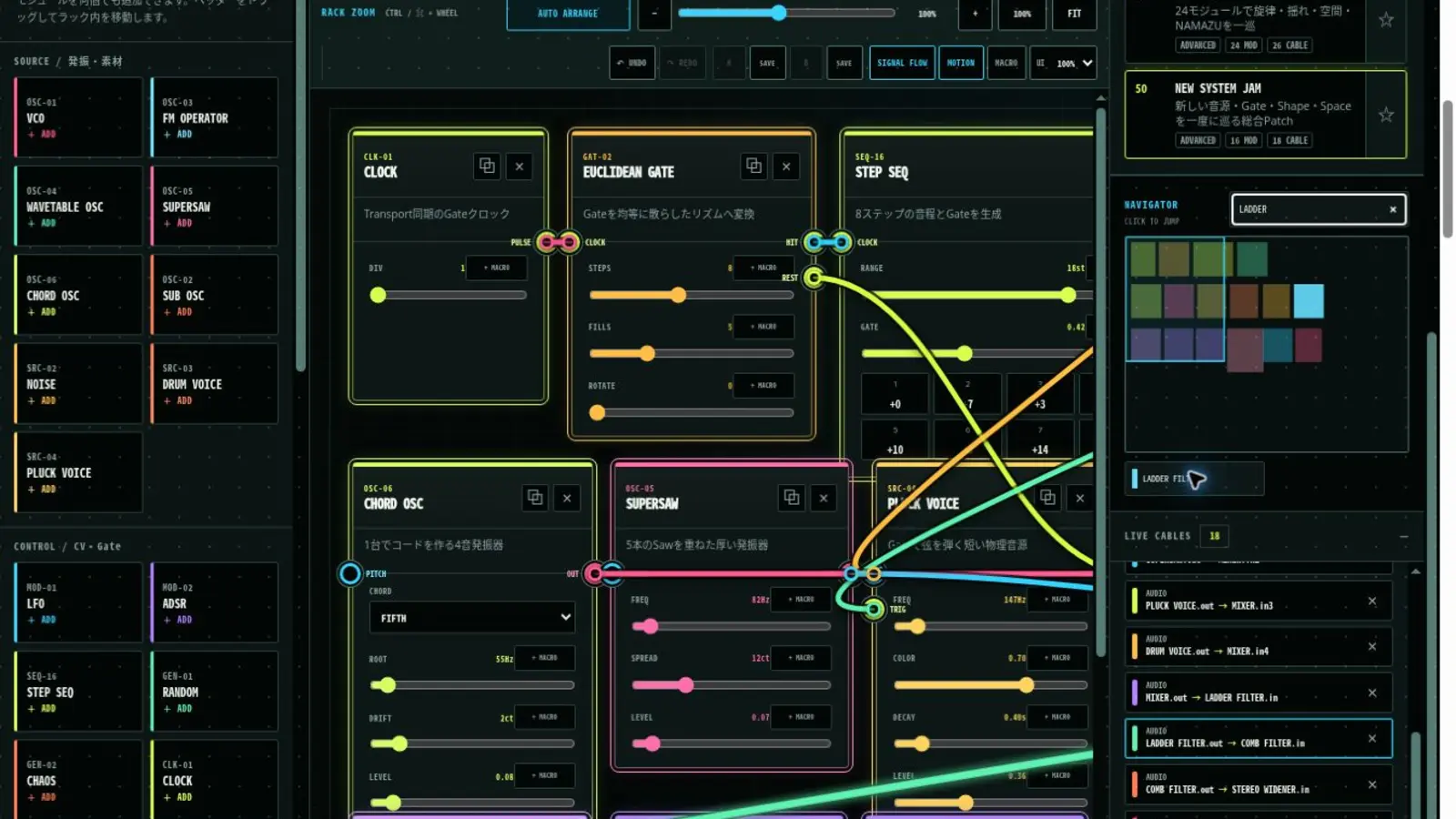
MASTER OUT直前のAudio Cableを選び、上流へ戻ります。Mixer、Filter、Effect、音源の順にたどり、関係しない枝を暗くします。枝ごとの音量を測る機能ではないため、光が弱いだけで無音と判断しません。SCOPE、LEVEL METER、SPECTRUM / TUNERを途中へ挟み、実音と計器を合わせます。
SPECTRAL TAPE MONSTERでは、MASTER OUTからCONVOLUTION、TAPE ECHO、SPECTRAL MORPHへ戻り、SOURCE AとBへ分岐する地点を確認します。どこで音が変わったかを比較するときは、そのモジュールを一時的に外すかMIXを下げ、A/Bで聞き比べます。Feedbackを扱う前にMASTERを下げます。
Gateは発音の根まで戻る
Audio経路がつながっていても、Drum、Pluck、Sampler、Modal Percussion、Low Pass GateはTriggerがなければ鳴りません。鳴らないVoiceのTRIGまたはSTRIKEから上流へ戻り、TRIGGER SEQUENCER、PERFORMANCE SEQUENCER、CLOCK HUMANIZER、GATE DELAY、COMPARATOR、JISHIN COREのどこが発音時刻を作っているかを確認します。
GENERATIVE PERFORMANCE RACKでは、Clock → Humanizer → Sequencer/Probability → Voiceの順に追います。数小節だけ無音になる場合は故障とは限らず、PASS確率、Gate Density、EuclideanのREST、Quiet Timeが原因かもしれません。確率を一時的に1へ近づけ、経路が生きていることを確認してから元へ戻します。
CVは変化先から上流へ戻る
Filter CUTOFF、Pan、Vector X/Y、Morph、Pitchなど、動いているつまみの入力からCVを戻ります。QUADRATURE LFOは4位相、ANALOG SHIFT REGISTERは4段、HIGE RADARは左右とSpeedを同時に出すため、一本だけ選んで他の枝を暗くします。
PRO MODULATION MATRIXでは、最初に一つの出力先を選び、Matrix Mixer、CV Mixer、Recorder、LFOまたはEnvelopeの順に戻ります。複数CVが合流している場合は、一つの入力Levelを0へ下げ、A/Bで変化が消えるかを確認します。
4種類のNAMAZUを信号種別で読む
NAMAZU BIRI ADCはAudio経路です。BITS、SAMPLE RATE、ERROR、RECONSTRUCT、BUZZをMacroへ出す場合は、最初にBITSとRECONSTRUCTの2個だけで粗さと輪郭を演奏します。
NAMAZU HIGE RADARはCVとGateです。HIGE L/RをXY MORPHへ、CROSS/FLICKをDrumやScene Changeへ送ると、連続変化と瞬間Eventを一台から作れます。LEFT BENDとRIGHT BENDを先頭2 Macroへ入れると役割が分かりやすくなります。
NAMAZU SHIPPO BUFFERはAudio Memoryです。BASE、MID、TIPの各出力をSoloできるMixerへ送り、まず三地点を聞き分けます。その後にCURL、KNOT、SMEAR、FEEDBACKをMacroへ追加します。Feedbackは急に音量が増えるため上限付近まで一気に動かしません。
NAMAZU JISHIN COREは状態を持つEvent Generatorです。STRAIN CVで蓄積、TREMOR/MAINSHOCK/AFTERSHOCKでEvent、RUMBLEでAudioを扱います。AFTERSHOCK TECHNOではMAINSHOCKのGateとRUMBLEのAudioを別々にフォーカスし、同じモジュールが時刻と低音を同時に作ることを確認します。
NAVIGATORとMODULE SEARCHで移動する
 画像を拡大する(別タブ)
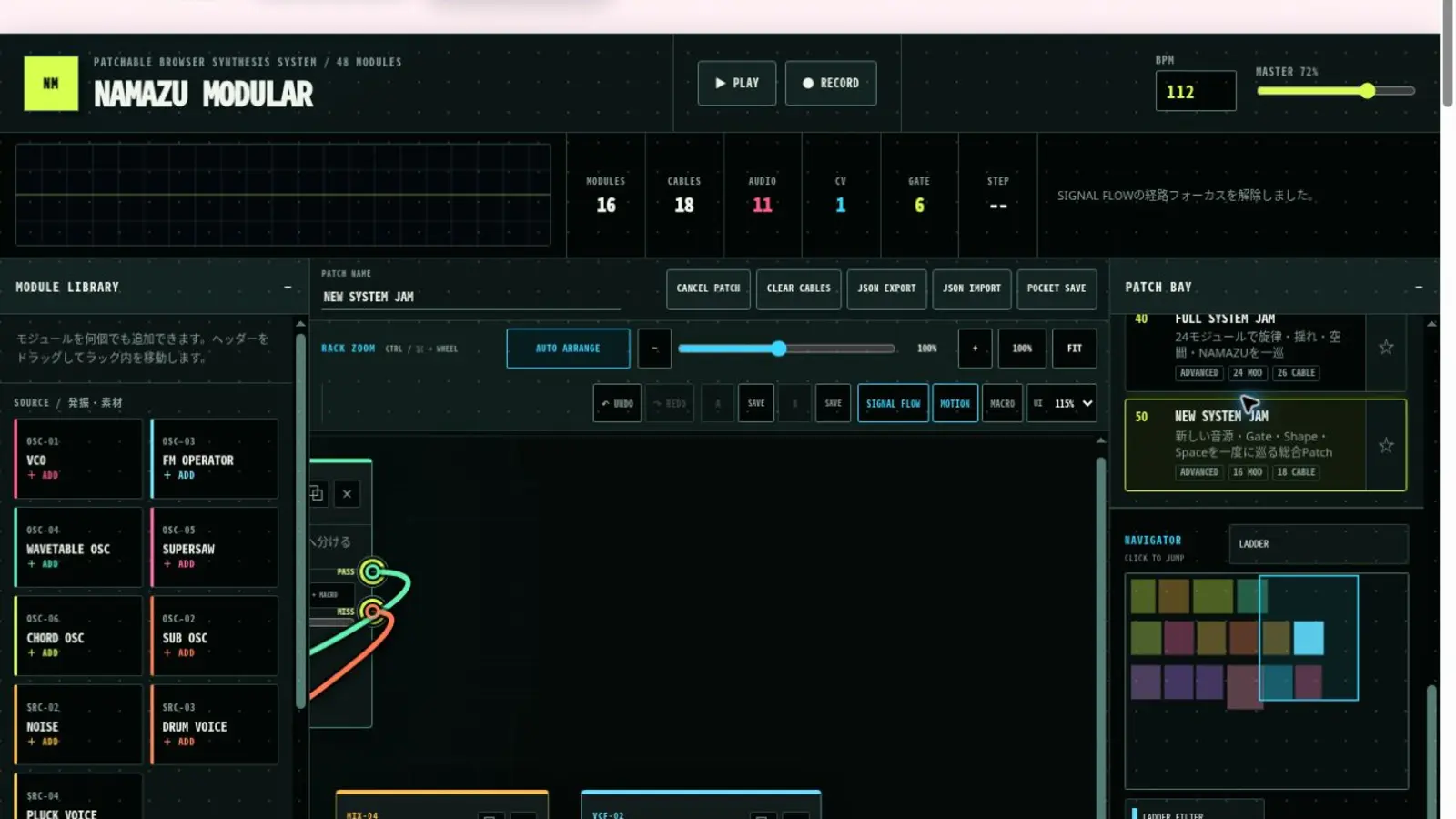
NAVIGATORの枠は現在見えている範囲、色付きの短冊はモジュールです。検索欄へmodule名、コード、役割を入れ、対象を選んで中央へ移動します。SPECTRAL、TAPE、NAMAZU、CLOCKのような語で候補を絞り、SIGNAL FLOWで前後へ進みます。
UI 100/115/130%は文字と操作部、RACK ZOOMはラック全体の倍率です。全体を見るときは縮小し、端子やMacroを操作するときは100%以上へ戻します。スマートフォンでは右下のDockからMODULESとPATCHES / NAVを独立して開閉し、ラックの空白を一本指でPan、二本指でPinch Zoomします。
A/B、Undo/Redo、Snapshotを分ける
Snapshot Aへ変更前、Bへ変更後をSAVEし、同じ小節で交互に呼び出します。A/Bは二つの完成候補を比較する機能です。UNDO/REDOは一連のノブ、移動、接続、切断、Patch読込を時間順に戻す機能です。別端末へ持ち出す長期保存はJSONまたはPOCKET SAVEを使います。
大型Patchでは、変更前の全体をAへ保存し、一つの経路だけをBで変えます。複数モジュールを同時に変えた場合、良くなった理由が分からなくなるため、最初の比較では一つのMIX、CUTOFF、RATE、FEEDBACKだけを対象にします。
Performance Macroへ8個ではなく必要数だけ集める
 画像を拡大する(別タブ)
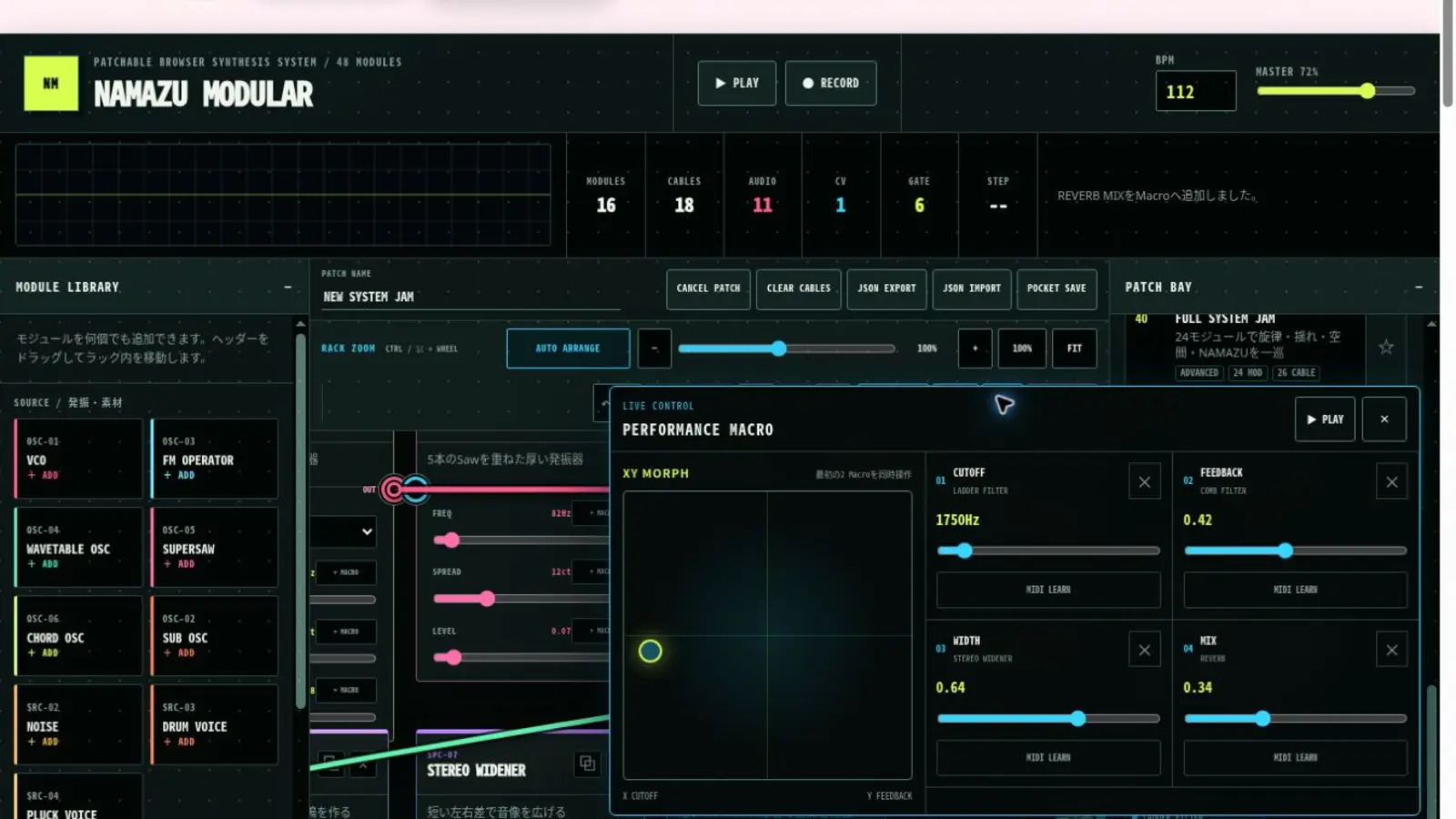
Macroは最大8個ですが、最初から8個を埋める必要はありません。先頭2個をXY MORPHへ割り当て、3〜4個を個別Sliderとして使う構成が扱いやすいです。
NEW SYSTEM JAMならLADDER CUTOFF、REVERB MIX、COMB FEEDBACK、WIDENER WIDTH。NAMAZU FULL BODY SYSTEMならBIRI BITS、HIGE LEFT BEND、SHIPPO CURL、JISHIN STRESS。GENERATIVE PERFORMANCE RACKならPROB、DENSITY、SWING、MIX。SPECTRAL TAPE MONSTERならSPECTRAL MORPH、TAPE FEEDBACK、IR MIX、MASTERを候補にします。MASTERをMacroへ入れる場合は急な最大化を避けます。
MIDI LEARNを押してから物理Control Changeを動かすと割り当てられます。同じCCは一つのMacroだけに保持されます。演奏前に各ノブを最小から最大までゆっくり動かし、Feedback、Resonance、Input Gain、Masterが危険な組み合わせにならないか確認します。
120 Patchを演奏練習の順番に並べる
小さい構造はLEARNから選びます。Pro音源はCOMPLEX OSC LESSON、HARMONIC SCAN、VECTOR ORBIT、MODAL STRIKE、FACTORY SAMPLE CUT、GRANULAR CLOUD VOICE。ModulationはQUADRATURE MOTION、MSEG SHAPE、STEP MODULATION、AUTOMATION MEMORY、HUMAN CLOCK。SequencerはPERFORMANCE LINE、FOUR LANE TRIGGERS、CARTESIAN WALK、SHIFTED CANONです。
RoutingとToneはMATRIX FEEDBACK、VOLTAGE SWITCH、THRESHOLD RHYTHM、LATE GATE、PRECISE TRANSPOSE、FOUR QUADRANT TONE、ROUND ROBIN VOICES、LOW PASS GATE PLUCK、STEREO FILTER FIELD、RESONATOR CHORD BANK、SPECTRAL CROSS、PERFORMANCE MIX、PITCH SHADOW、TAPE MEMORY、IMPULSE SPACE、LIVE INPUT SHAPER、MIDI CONTROL VOICE、SPECTRUM TUNER LABです。
NAMAZUはNAMAZU BIRI ADC、NAMAZU HIGE RADAR、NAMAZU SHIPPO BUFFER、NAMAZU JISHIN COREを単体で確認し、BIRI BITSTREAM DRUMS、WHISKER ORBIT、TAIL SPLICE DUB、AFTERSHOCK TECHNOへ応用し、NAMAZU FULL BODY SYSTEMで統合します。最後にPRO MODULATION MATRIX、GENERATIVE PERFORMANCE RACK、SPECTRAL TAPE MONSTERへ進みます。
録音前の負荷と安全確認
大規模Patchでは発振器、Granular、Spectral、Convolution、Delay Feedback、Scope解析が同時に動きます。音切れが出たら、空間系を一つ外し、Granular Densityや同時Voice数を下げ、SIGNAL FLOW MOTIONを止めます。見た目を止めても音と経路フォーカスは使えます。
RECORD前にMASTER、Peak、Feedback、Resonanceを確認します。録音結果はMASTER OUTの音声で、編集可能なラック構成ではありません。演奏を再現したい場合はProjectと録音を同じ名前で保存します。
気に入った配線を自作モジュールにまとめる
「自作モジュール・グループ」で、まとめたいモジュールを2個以上選び、「選択をグループにする」を押します。たとえば音源、Filter、Envelopeを一組にすると、次のラックでも同じ音作りから始められます。外へ出すAudio・CV・Gateの端子と、演奏中に触るマクロへ名前を付けます。
「折りたたむ」は見た目をまとめる操作で、内部の配線と音はそのままです。音が変わった理由を調べるときは「内部を展開」で戻します。「自作モジュールに保存」した構成は「複製を追加」で別の場所へ置けます。複製後はそれぞれ独立して編集できます。
ラック全体はこれまでどおりJSONやポシェットへ保存します。公開プリセットにはグループ内部の配線も含まれるため、受け取る人が同じ自作モジュールを先に登録する必要はありません。
要点
大型PatchはAudio、Gate、CVの三周に分けて読みます。64 MODULE MEGA PATCHの64は配置数であり、100種類すべてではありません。A/Bで一つの変化を比較し、演奏に必要な2〜4個だけをMacroへ集め、FeedbackとMASTERを確認してから録音します。