
マッチEQで低音と高音はどこまで変わる? 2秒のWAVで試す
125 Hzと4,000 Hzを重ねた音を、なまず音仕上げで参考音源に近づけます。補正前・補正後・参考音源を再生でき、2本のWAVと50%の補正設定を使って、同じ音を手元で書き出せます。
制作・運営:甘党工藤公開:更新:
低い音が前に出た素材を、高い音の目立つ参考音源へどこまで近づけられるでしょうか。125 Hzと4,000 Hzの正弦波を重ね、音の高さも長さもそろえました。違うのは2音の強さだけです。
低音と高音の比を聴き比べる
どのファイルも2秒です。最初の0.5秒は無音で、そのあと低い音と高い音が一緒に入ります。高い音が鋭いので小さめの音量から再生してください。2番目の「補正後」で、高い音がどこまで前に出るかを比べます。
| ファイル | 高い音と低い音の振幅比(dB) |
|---|---|
| 補正前 | −9.8 dB |
| 適用量50%のWAVを保存 | −4.4 dB |
| 補正後 | +1.0 dB |
| 参考音源 | +9.5 dB |
補正前は高い音のほうが弱く、補正後は低い音をわずかに上回りました。参考音源にはまだ約8.5 dBの開きがあります。この表は各WAVの1.0〜1.5秒付近で測った2音の比です。再生機器の音量を変えても、ファイル内のこの差は同じです。
手元で同じ補正を試す
- 自分の音に使うWAVと参考音源のWAVを保存します。どちらも48 kHz、モノラルです。
- なまず音仕上げの「03 / SOURCE」にある「AUDIO +」で最初のファイルを開きます。「REFERENCE / 周波数バランス」の「参考音源を選ぶ」で2本目を開きます。
- 両方の解析区間を「全体」にして「補正候補を解析」を押します。この素材では125 Hzに−3.8 dB、4,000 Hzに+3.5 dBの候補が出ました。この段階では書き出す音はまだ変わりません。
- 「候補を採用」を押し、適用量を100%のまま「APPLY CHANGES」で処理します。「WAV ↓」で保存した音が上の「補正後」です。
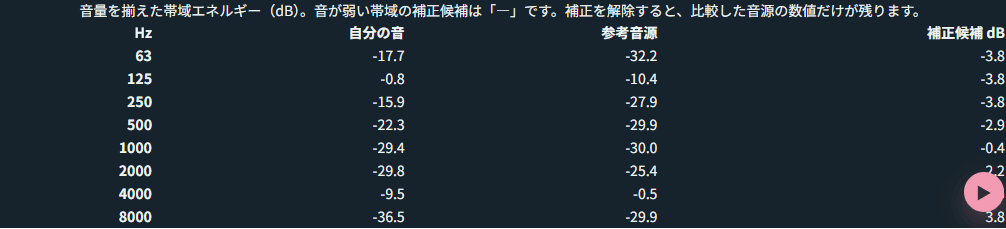
画面の「補正候補」は各フィルターに設定する値です。たとえば4,000 Hzの「+3.5」は、その周波数のフィルター設定を示します。上の表は低音と高音が両方変わったあとの比なので、読み方が違います。
高い音が出すぎたら、「保存したマッチEQの適用量」を50%に下げ、「APPLY CHANGES」を押します。帯域表の右端は候補を採用すると適用量に連動します。50%で書き出したWAVでは、高い音は低い音より4.4 dB弱く、まだ低音が上です。0%にして処理したファイルは、今回の補正前のWAVとバイト単位で一致しました。
50%の補正を別のタブで再現する
参考音源をもう一度解析しなくても、採用した補正は次の作業に持ち越せます。下の設定は、この2音を解析して「保存したマッチEQの適用量」を50%にし、「SETTINGS ↓」で保存したものです。
- 50%の補正設定を保存(JSON)。先ほどの「自分の音に使うWAV」も手元に用意します。
- 音仕上げを開く(新しいタブ)。「設定読込」でJSONを選ぶと適用量が50%に戻ります。続いて「AUDIO +」で自分の音のWAVを開くと、すぐに処理が始まります。
- 「WAV ↓」で保存し、下の見本と聴き比べてください。この素材では4,000 Hzのほうが125 Hzより4.4 dB弱くなります。
補正が効いた分を確かめるには、素材を開いたまま適用量を0%に戻し、「APPLY CHANGES」を押します。この2音で書き出した結果は「補正前」と一致しました。別の録音に同じ設定を使うときは、その録音で低音と高音のバランスを聴き直してください。
無音を選ぶと何が起きる?
「自分の音の解析区間」の終了を0.3秒に変え、もう一度解析してみてください。音が始まるのは0.5秒なので、この区間はほぼ無音と表示されます。「全体」に戻すと2音を比較できます。曲で試すときも、冒頭に長い無音がある素材では、まず伴奏が鳴っている区間を選びます。
この作例の「補正前」「補正後」は、掲載した入力素材から、なまず音仕上げの「WAV ↓」で実際に書き出したものです。低音が聴き取りづらいスピーカーでも、音量を大きくせず、表の符号で低音と高音の強さが逆転したことを確かめられます。