
なまずドット工房 - ブラウザで使えるドット絵アバター作成ツール
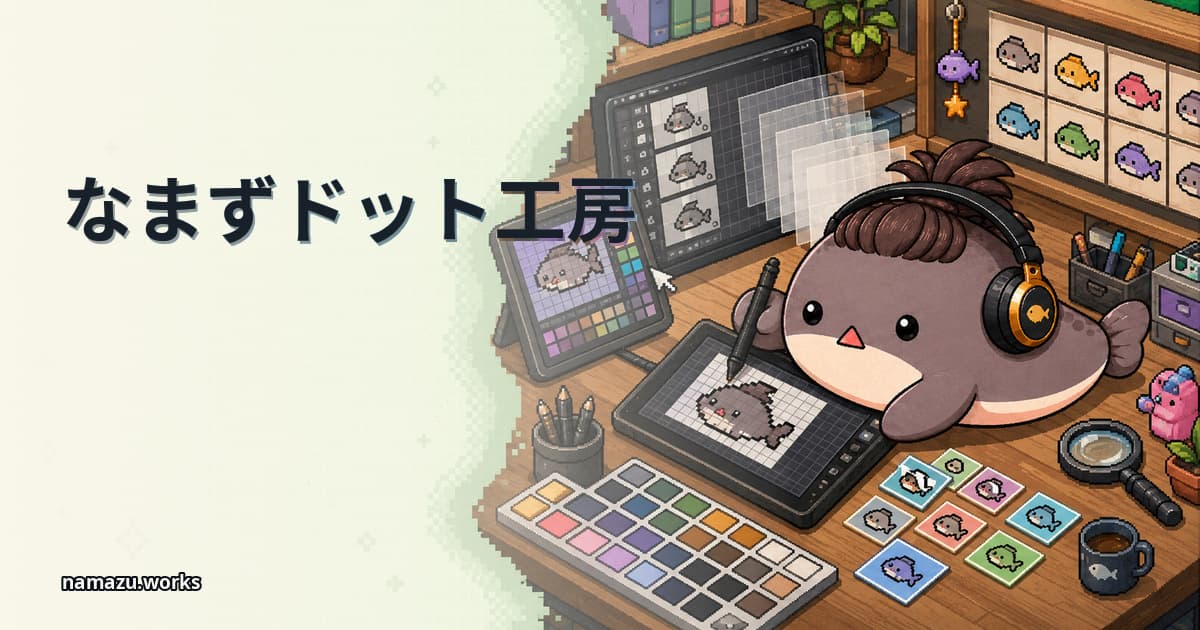
なまずドット工房は、インストール不要でブラウザだけで動く32×48のドット絵アバター作成ツールです。 あらかじめ用意されたパーツを組み合わせてキャラクターを作ったり、自分でドットを打ってオリジナル絵を描いたりできます。 完成した作品はPNGで書き出し可能。スマホ・PCどちらにも対応しています。
パーツ情報を読み込み中...
初回は数秒かかる場合があります。
なまずドット工房は、インストール不要でブラウザだけで動く32×48のドット絵アバター作成ツールです。 あらかじめ用意されたパーツを組み合わせてキャラクターを作ったり、自分でドットを打ってオリジナル絵を描いたりできます。 完成した作品はPNGで書き出し可能。スマホ・PCどちらにも対応しています。
パーツ情報を読み込み中...
初回は数秒かかる場合があります。
映像・画像 / namazu-dot-kobo
32×48のグリッド、パレット、パーツ、自由描画、レイヤーを使ってドット絵を作り、編集用JSONと透過PNGへ書き出すツールです。
パーツ配置と自由描画を組み合わせ、色、レイヤー、シルエットを編集します。
輪郭色、主色、影、ハイライトの4〜6色を決め、パーツまたは自由描画で1色のシルエットを作ります。実寸に近いプレビューで形を確認してから、顔と小物を足します。完成前にJSONを保存し、最後にPNGの解像度を選んで書き出します。
グリッド上のセルを選び、色、描画ツール、選択中パーツ、レイヤーを切り替えます。Zoomは1〜16倍の編集表示で、作品の元キャンバスは32×48です。Undo/Redo、選択、移動、左右反転、レイヤーの前後移動を使い、広い塗り直しを避けます。
利用先に合わせて背景透過と出力倍率を確認し、等倍表示でも輪郭や1ドットのずれがないか見直します。
JSONはパーツ、自由描画、色、レイヤー等を再編集するために保存・読み込みます。PNGは32×48の1xまたは画面にある対応倍率で書き出す完成画像です。画像データを共有URLやポシェットへ含めません。
描画位置がずれる場合はズームを戻し、選択中レイヤーとパレット色を確認します。
描画内容や画像ファイルを匿名計測へ送信しません。
写真の自動変換やサーバーへの作品アップロードは行いません。